StereoPhoto Maker
StereoPhoto Maker (SPM) ist ein Bildbearbeitungsprogramm für stereoskopisches Bildmaterial sowie ein Bildbetrachter für stereoskopische Bilder
Für detaillierte Information zur Bedienung des Programms Übersicht der Funktionen und Tastaturbelegung aufrufen.
Es werden folgende Stereodarstellungen unterstützt:
- freie Betrachtung ohne Hilfsmittel (parallel oder gekreuzt)
- Farbanaglyphen oder Grauanaglyphen (rot-cyan, rot-grün, rot-blau, gelb-blau mit Gammakorrektur)
- LCD Shutterbrillen (Interlace oder Page-Flipping Verfahren) benötigen Zusatztreiber wie Winx3D oder NVidia Stereo oder eine Grafikkarte die quad-buffer OpenGL unterstützt
Winx3D ist leider nicht mehr kostenlos beim Programmierer erhältlich. Der neue Eigentümer gibt z.Z keine Lizenzen für diese Treiber aus.
Alternativ kann mit Hilfe von RivaTuner eine Nvidia GeForce Grafikkarte softwaremäßig zu einer professionellen 'Quadro' Version gepatcht werden, die professionelle Funktionen und die OpenGL Stereo Option aktiviert.
OpenGL Stereo ist die einzige Möglichkeit um stereoskopische Inhalte in einem Fenster darstellen zu können.
Für die korrekte Konfiguration der NVidia Stereotreiber bitte die Dokumentation hierzu beachten.
Startoptionen
SPM kann auf folgende Arten gestartet/geöffnet werden:
- durch Doppelklick auf sein Symbol
- über eine Verknüpfung
- "drag and drop" Funktion (ziehen eines Bildes über das Symbol oder das bereits geöffnete Fenster von SPM)
- über eine BATCH Datei
- Zuordnung von Dateierweiterungen zu SPM
Zusätzlich können Optionen für ein DOS/Batch Start definiert werden.
Bilddarstellung
Hintergrundfarbe definieren
Dreistufigen Rahmen definieren
Text hinzufügen (stereoskopisch)
Logo hinzufügen (stereoskopisch)
Einstellungen für Standardtext definieren (z. B.© Copyright Hinweis)
Einstellungen für Standardlogo definieren
Zoom ein und Zoom aus (Steuerung über Mausrad)
Bild verschieben
Linkes-Rechtes Bild vertauschen
Darstellung von vertikalen Panoramas (z.B. Planetenaufnahmen von Satelliten aus)
Panoramadarstellung mit autoscroll. Siehe Animation
Rundumdrehung eines 360° Stereo Panoramas (benötigt keine quad-buffer OpenGL Grafikkarte)
Unterstützt zwei- und drei-Tasten Mäuse
Bildmanipulation
Ausgleich von Höhenfehler und Stereofenster (vertikale/horizontale Justage)
Bilddrehung einzeln 90° nach links oder 90° nach rechts oder um einen frei definierbaren Winkel
Gammajustage einzeln (links/rechts)
Bildschärfung
Bildausschnitt (beliebige Größe)
Bildausschnitt zu festgelegten Größen/Seitenverhältnissen
Bildgröße Anpassen (Vergrößern/Verkleinern)
Beim Vergrößern Seitenverhältnis beibehalten (mit und ohne Rahmen)
Automatische Korrektur von Verkantungen der Bilder zueinander
Manuelle Trapezkorrektur (horizontal und vertikal)
Kantenerkennung für einfachere Bildjustage oder Erstellen von Effektbildern
Ausrichtungsparameter können in SPM's eigenem Stereoformat (DAS - unkomprimiert) gespeichert werden
Mosaik Bildgenerierung (aus 3D Modellprogrammen erzeugt) in ein Panoramabild
Batch Ausführung (automatisierter Prozessablauf)
Effektive Automatismen erlauben eine schnelle Erstellung von von verschiedenen Stereoformaten und Dateitypen
Stereo Text hinzufügen (z. B. Copyright Hinweis) (inkl. Schatten für den Zeichensatz)
Benutzerdefiniertes Logo mit Hintergrundtransparenz hinzufügen
Batch Stereo-Format Konvertierung
3-stufigen Rahmen hinzufügen
Mehrfachkonvertierung/erstellung von Stereobildern mit festen Ausrichtungsparametern
Mehrfach Umbenennung von Dateien in einem Verzeichnis
Slide-Show Funktionen
Slide-Show Skript automatisch erstellen
Slide-Show Liste mit optionaler Soundwiedergabe
Weitere Funktionen
Ausdruck der Bilder in allen darstellbaren Formaten (außer Darstellung mit Shutterbrillen)
Beim Ausdruck zusätzlich Rahmen ausdrucken lassen
HTML Datei erstellen (inklusive JAVA-Applet Einbindung)
Erstellung von stereoskopischen Handy Bilde für SHARP SH251
externes Programm zur Bearbeitung von Bilddateien starten
Kopieren undEinfügen von Bildern nach und von externen Programmen
Betriebssysteme
Windows98SE/Me/2000/XP
Unterstützte Dateitypen
JPEG/BMP/TIFF(ohne LZW)/ Susie Plug-in
Beispiel
Hauptfenster
So einfach war stereoskopische Bildbearbeitung noch nie ! Viel Spaß mit diesem Programm.
SPM Startoptionen
StereoPhoto Maker kann durch Doppelklick auf dessen Icon oder einer Verknüpfung gestartet werden.
Zusätzlich kann man ein Stereobild durch ziehen und fallen lassen ("drag and drop") eines stereoskopischen Bildes auf das Icon oder das geöffnete Fenster von SPM starten.
Stereo und Darstellungoptionen entsprechen den unter DOS Start Einstellungen definierten Optionen.
Ebenso kann ein Dateiname als DOS Parameter in einer BATCH Datei übergeben werden
Beispiel: 'stphmkre.exe d:\photo\test.jps' öffnet und stellt die Datei 'test.jps' aus dem Verzeichnis 'd:\photo'.
Sofern SPM als Standardprogramm für bestimmte Dateitypen definiert wurde, recht es aus einen Doppelklick aus die Bilddatei (z.B. '*.JPS') durchzuführen.
Um mehrere Bilder anderen Benutzern einfach zur Verfügung zu stellen, reicht es aus neben den Bildern das Programm selber und eine SlideShowListe beizulegen.
Automatismen / Aufwandsminimierung
Das Bearbeiten von vielen Stereobildern kann unter Umständen eine langwierige Sache sein, auch dann wenn Übung und Erfahrung im Umgang mit diesem Programm vorhanden ist.
Um diesen Arbeitsaufwand zu minimieren wurden Automatismen eingebaut die den Umgang mit Stereobildern erleichtert und beschleunigt. Sollten sehr viele Bildpaare stets unterschiedliche und viele Korrekturen erfordern, dann sollten Sie sich über Ihre technische Ausrüstung oder die Aufnahmemethode Gedanken machen und eventuell hier bereits Korrekturen bei der Aufnahme selber durchführen (Beispiel: korrekte Montage bei einem Zweikamera-System). Unter Umständen sind einige Korrektoren im Nachhinein unumgänglich, das Ziel bleibt jedoch möglichst viele Sterobilder mit minimalem Aufwand zu erstellen. Im Folgenden werden Automatismen erklärt die den Aufwand der Nachbearbeitung minimieren können
Umbenennen der Quellbilder
Eine wichtige Aufgabe z.B. bei digitalen Aufnahmen ist es den Bildern einen passenden Namen/Numerierung zu geben. Mit der Funktion 'Mehrfach Umbenennen' ist es möglich allen Dateien in einem Verzeichnis neue Namen und Numerierung zu vergeben oder wenn gewünscht, wird die ursprüngliche Numerierung beibehalten.
Sofern zwei digitale Kameras zur Aufnahme verwendet werden, ist es nicht erforderlich daß sich die Bilder beider Kameras im gleichen Verzeichnis befinden. Alle Bilder können zur weiteren Nachbearbeitung in ihrem jeweiligen Verzeichnis bleiben.
Bildjustage
Laden Sie das erste Bildpaar und wählen Sie im Menü: Stereo/Grau Anaglyph/rot-cyan. Unabhängig vom späteren Ausgabeformat ist ein Grauanglyphenbild zur Justage sehr gut geeignet, da man hierbei Ausrichtungsfehler sehr leicht erkennen kann.
Benutzen Sie die Richtungstasten um Höhenfehler und Stereofenster korrekt auszurichten. Verwenden Sie hierbei ein rot/cyan Brille um das Ergebnis 3-dimensianal begutachten zu können.
Wenn Sie mit dem Justageergebnis zufrieden sind, drücken Sie [Alt+Z] um eine Slide Show Liste zu estellen. Sie werden aufgefordert einen Namen für die Slide Show Liste zu vergeben. Wählen Sie hierbei als Intervall zwischen den Bildern den Wert 0,1s. Die Ausrichtungsparameter des ersten Bildpaares werden in die angegebene SlideShowListe gespeichert. Verfahren Sie mit allen anderen Bildpaaren und fügen die Ausrichtungsparameter zu der angelegten Slide Show Liste hinzu.

Die in der SlideShowListe abgelegten Ausrichtungsparameter enthalten nur die horizontalen und vertikalen Ausrichtungsparameter. Alle anderen Funktionen wie Ausschnitt, Bildgröße, Schärfe u.s.w. werden nicht gespeichert, jedoch können diese im weiteren Verlauf mit Hilfe der Funktion Mehrfach Konvertierung aus einer Liste durchgeführt werden.
Vorschau und Bearbeiten der Ausrichtung
Um die Ausrichtung zu überprüfen wählen Sie den Menüpunkt 'Datei/Slide Show Liste/ Slide Show Liste öffnen...' und wählen sie die vorher erstellte Liste aus. Wählen Sie das Ausgabeformat und deaktivieren Sie die Option 'Autostart Slide Show' sofern Sie eine manuelle Weiterschaltung zum nächsten Bildpaar durchführen wollen. Im manuellen Modus können Sie weitere Justage vornehmen und durch drücken der Taste [Y] die neuen Ausrichtugsparameter aktualisieren. Um ein Bildpaar von der Liste zu entfernen drücken Sie [Alt+Q]. Die SlideShowListe kann man durch Drücken von [Manuell] im standard Texteditor manuell bearbeiten.

Automatische Bearbeitung der Slide Show Liste
Die Funktion Mehrfach Konvertierung aus einer Liste... kann mit Hilfe der erstellten SlideShowListe zur Erstellung von verschiedenen Ausgabeformaten herangezogen werden. Hierbei lassen sich auch Texte und Logos automatisch hinzufügen.
WinX3D Treiber
Sofern wieder verfügbar, unterstützt der Winx3D Treiber eine größere Auswahl an Stereohardware als der NVidia Stereotreiber.
Im Menü 'Stereo/Pageflipping Einstellungen', muß die Option Winx3D aktiviert werden um diesen Treiber verwenden zu können. Weiter Informationen zur Konfiguration des Treibers bitte der dem Treiber beiliegenden Anleitung entnehmen.
Susie Plug-in
'Susie' ist ein beliebter japanischer Bildbetrachter (genauer gesagt ein Plug-in) der Windows Metafile (wmf),Sun Rasterfile(ras,rs),PNG(png),PICT(pict,pct), Targa(tga) und TIFF (tif) Dateiformate laden kann (GIF Format wird NICHT unterstützt).
Zur Installation dieses Plug-in die komprimierte LZH Datei (Achtung! japanische Seite!) herunterladen und in ein beliebiges Verzeichnis entpacken In den Einstellungen von SPM dann diesen Pfad zu diesem Plug-in angeben.
Hinweis: Winzip kann diese LZH Datei nicht entpacken. Zum entpacken wird ein DOS programm namens 'lha.exe' benötigt, das man hier herunterladen kann. In WinZip muß der Pfad der Datei 'lha.exe' angegeben werden, so daß dann WinZip dieses Plugin auch entpacken kann.
Quad-buffer Stereo OpenGL
Um quad-buffer stereo OpenGL Funktionen nutzen zu können wird ein professionelle Grafikkarte benötigt die diese Funktionen implementiert haben. Hierzu gehören z.B. NVidia Quadro Serie, Oxygen's, Wildcats
Viele NVidia Grafikkarten lassen sich jedoch softwaremäßig in eine "Quadro Serie" umpatchen, so daß dann nicht nur die professionellen Funktionen unter OpenGL zur Verfügung stehen, sondern zusätzlich noch deutlich beschleunigt werden. Diese kann mit Hilfe von RivaTuner unter Win200/XP (funktioniert NICHT unter Win9.x) durchgeführt werden. Das Patchen selber sollte bitte NUR VON ERFAHENEN SPEZIALISTEN durchgeführt werden und genau nach Anleitung erfolgen. Vor Durchführen dieses Patches wird eine Komplettsicherung des Systems angeraten!
Vorgehensweise:
1. | |
2. | Detonator Treiber herunterladen (sofern dieser in RivaTuner's Datenbank gelistet ist). Existiert ein neuerer NVidia Treiber, bitte überprüfen ob RivaTuner diese Version auch unterstützt. Den NVidia Treiber über rechte Maustaste zuerst entpacken und NICHT mit Doppelclick installieren ! |
3. | RivaTuner starten und den entpackten NVIDIS Treiber patchen. Anschließend das 'anti-protection' Skript starten |
4. | In Riva-Tuner die Quadro und 'Professional' Option aktivieren |
5. | Deinstallation der aktuellen Treiber mit anschließendem Neustart des Systems. Achtung: das System fährt in der Auflösung 640*480 hoch! |
6. | Das System erkennt eine neue Hardware. Zur Installation MUSS der gepatchte Treiber verwendet werden! |
7. | Ein Programme wie z.B. glInfo kann den Status der aktuellen Karte anzeigen. Diese sollte nun als 'quadro' erkannt werden. |
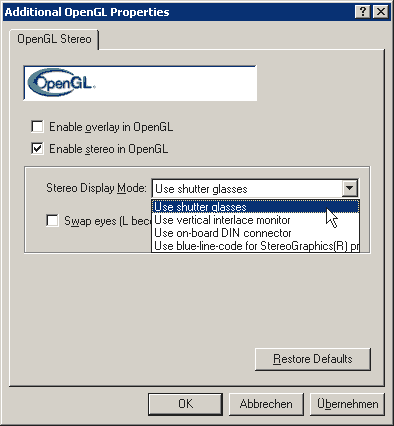
8. | Anschließend unter den Einstellungen der Anzeige die zusätzliche Option unter OpenGL Einstellungen>OpenGL Stereo, 'Enable Stereo in OpenGL' aktivieren. Bitte beachten daß die Option 'overlays' deaktiviert ist |
Weitere detaillierte Informationen zur Konfiguration der OpenGL Optionen findet man unter:
http://www.nvworld.ru/docs/sqe.html
http://www.beigefingers.com/news/sections.php?op=viewarticle&artid=10
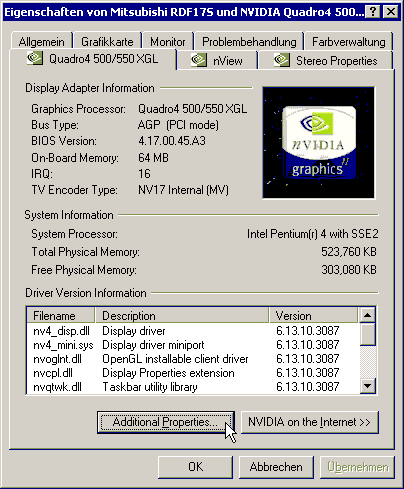 .....
..... 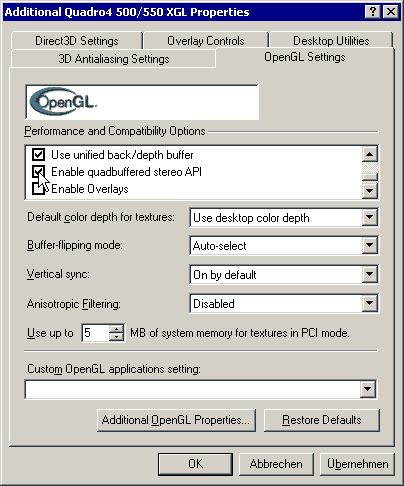 .....
.....
Übersicht der Funktionen und Tastaturbelegung
Menüpunkt | Icon | Tastaturkürzel | ||
Datei |
| Strg+O | ||
| Strg+L | |||
| Strg+M | |||
|
| |||
|
| Alt+L | ||
|
| Strg+D | ||
|
| Y | ||
|
| Alt+N | ||
|
| STRG+W | ||
|
| Alt+Z | ||
| Strg+S | |||
| Strg+R | |||
| Strg+W | |||
|
| |||
| Y | |||
| Strg+K | |||
| Strg+J | |||
| Strg+U | |||
| Alt+M | |||
| Leertaste / Maus | |||
| Strg+Leertaste | |||
| Löschen / Maus | |||
| S | |||
| E | |||
| Alt+K | |||
| Strg+D | |||
|
| |||
| Alt+F4 | |||
Bearbeiten |
| Strg+Z / Z | ||
| Strg+Y | |||
| Strg+C | |||
| Strg+V | |||
| R | |||
|
| |||
|
| A | ||
|
|
| ||
|
| 0 / B | ||
|
| 1 | ||
|
| 2 | ||
|
| 3 | ||
|
| 4 | ||
|
| 5 | ||
|
| |||
|
| Umschalt+rechts | ||
|
| Umschalt+links | ||
| U | |||
| K | |||
| Strg+T | |||
| Strg+G | |||
| Strg+H | |||
| Alt+E | |||
| Alt+T | |||
Ansicht |
| O | ||
| F | |||
| L | |||
| Umschalt+L | |||
| I | |||
| Umschalt+I | |||
| P | |||
| V / Eingabe | |||
| F2 | |||
| F3 | |||
| X | |||
| M | |||
| N | |||
| Alt+R | |||
Stereo |
| F5 | ||
| F4 | |||
| F6 | |||
|
|
| ||
|
|
| ||
|
|
| ||
|
|
| ||
|
| Alt+Y | ||
| F7 | |||
|
|
| ||
|
|
| ||
|
| Alt+X | ||
| F9 | |||
| F10 | |||
| F8 | |||
| Alt+F | |||
Justage |
| J | ||
| H | |||
| G | |||
| oben | |||
| unten | |||
| links | |||
| rechts | |||
| Pos1 | |||
Hilfe |
| F1 | ||
|
| |||


Zoom ein/aus : Mausrad
Bild verschieben : bei gedrückter linken Maustaste

Unterstütze Stereo Bildformate durch SPM: JPS,DAS,BMI,JPG,STJ,BMP,TIF.
Mit Hilfe des 'Susie' plugin kann man auch folgende Bildformate öffnen:
Windows Metafile (wmf),Sun Rasterfile(ras,rs),PNG(png),PICT(pict,pct) und Targa(tga).
JPS Dateien sind JPG-komprimierte Bilder mit standardmäßig L/R vertauschten Bildpaaren.
DAS Dateien ist ein SPM eigenes Format bei dem die Bilder unkomprimiert abgespeichert sind. Zusätzlich werden ein Vorschaubild und alle nötigen Justageparameter mit abgelegt.
BMI Dateien sind unkomprimierte Bitmapbilder die im Interlace Verfahren abgelegt sind.
JPG Dateien sind komprimierte Bilder mit paralleler oder gekreuzter Anordnung der L/R Bilder
STJ Dateien sind spezielle Stereobilder für Handys der Fa. SHARP. Diese Bilder sind horizontal gequetscht.
BMP Dateien sind unkomprimierte Bilder mit paralleler oder gekreuzter Anordnung der L/R Bilder
TIF Dateien sind unkomprimierte Bilder mit paralleler oder gekreuzter Anordnung der L/R Bilder
Unterstütze Stereoformate: Nebeneinander, Übereinander, Interlace, Anaglyph, SIS und Tri-Delta
Das Format 'Nebeneinander' kann eine parallele oder gekreuzte Bildanordnung beinhalten
Beim Format 'Übereinander' kann das linke Bild oben oder unten angeordnet sein.
Im Interlace Format darf das linke Bild in den geraden oder ungeraden Zeilen liegen.
Anaglyphen können monochrom oder farbig sein.
Bei Farbanglypen wird das Stereobild intern in zwei monochrome (graue) Bilder jeweils für links/rechts umgewandelt um weitere Justage vornehmen zu können.
ACHTUNG
Sollen Farbanaglyphen in Farbe dargestellt werden, muß man diese Bilder mit der Funktion 'Einzelbild öffnen' geladen werden. Hierbei können keine Änderungen an dem Bild vorgenommen werden.
SIS ist ein eigenes Format das von Stereo Information Systems mit ihrem optischen Vorsatz entsteht. Die Bilder werden dabei nebeneinander um 90° gedreht aufgenommen. Es gibt hier zwei Varianten: SIS(R) bzw. SIS(L). Siehe Beispielbilder unten.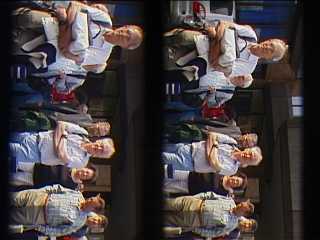
SIS(L)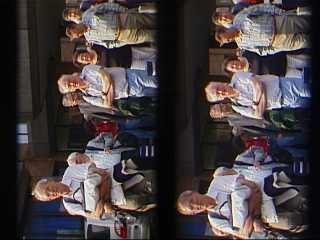
SIS(R)
'Tri-Delta' ist der Name eines Stereovorsatzes der ursprünglich 'Prism Stereo' hieß und von der Firma 'Tri-Delta' Engineering (New Jersey, USA) stammte. Ähnliche Stereovorsätze die auf Spiegel oder Prismentechnik beruhen sind auch von anderen Firmen erhältlich bzw. werden oft selber gabaut.
Weiter Informationen hierzu sind hier zu finden:
'Tri-Delta Prism Stereo Camera Adapter'.
Die Bilder werden hierbei entweder Oberkante-an-Oberkante (=top-to-top (TT)) oder Unterkanten-an-Untekante (= buttom-to-bottom (BB)) erstellt.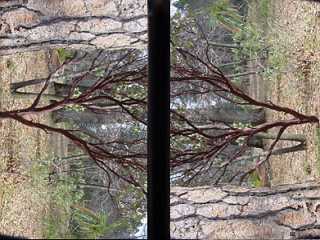
Tri-Delta(TT)
Tri-Delta(BB)
Wird beim Öffnen eines solchen Bildpaares das falsche Format ausgewählt, dann wird das Stereobild auch falsch dargestellt.
'Vorschau zeigen' dient zur Darstellung eines kleinen Vorschaubildes sowie Anzeige des Dateityps, der Größe und Farbtiefe.
Bei aktiver Option 'In Normalgröße öffnen' wird das Bild in voller Auflösung dargestellt. Ist das Bild größer als die Arbeitsfläche, dann kann der dargestellte Bildausschnitt mit Hilfe der horizontalen und vertikalen Schiebebalken verschoben werden.
Linkes/Rechtes Bild öffnen... [Strg+L]
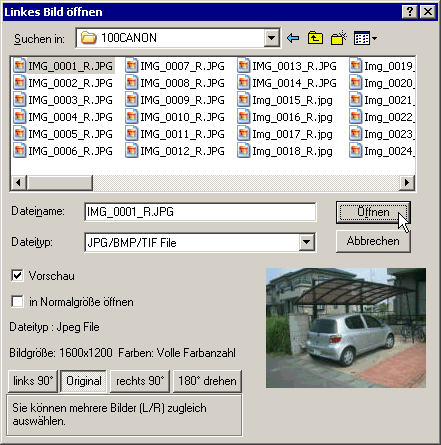
Unterstütze Bildformate: JPG,BMP,TIF.
Wenn das Linke und rechte Bild im gleichen Verzeichnis sind, können durch Drücken von [Umschalt] oder [Strg] Taste mehrere Bilder angewählt werden. Wird ein einzelnes Bild mit der Endung '_l', '_L', 'l', 'L', '_r', '_R', 'r' oder 'R' ausgewählt wird nach Bestätigung das entsprechend passende andere Bild geladen. Befinden sich die linken und rechten Bilder eines Stereopaares in verschiedenen Verzeichnissen, merkt sich SPM dieses und kann die rechten/linken Bildpaare beim Wechseln zum nächsten/vorherigen Bildpaar die entsprechenden Bilder automatisch korrekt laden.
Sofern es sich bei den Bildern um Originalbilder einer Digitalkamera handelt, kann SPM die Ausrichtung ('links 90°', 'rechts90°' 'Original' oder '180° drehen') in dem Originalbild vermerken.
Einzelnes Bild öffnen... [Strg+M]
Mit dieser Funktion können einzelne, nichtstereoskopische Bilder geöffnet werden, um Bildbearbeitungsfunktionen durchführen zu können. Ferner muß diese Funktion zum Öffnen von Farbanaglyphen herangezogen werden, sofern diese Anaglyphenbilder in Farbe dargestellt werden sollen. Wird ein Farbanaglypehen Bild als Stereobild geöffnet, wird es als Stereobild in linkes und rechtes Bild aufgeteilt, wird jedoch dabei aus technischen Gründen in Graustufen umgerechnet.
Nach dem Laden eines Bildes mit dieser Funktion können folgende Bearbeitungsfunktionen durchgeführt werden:
Vergrößern
Ausschnitt
Rotation
Schärfen
Kantenerkennung
Text hinzufügen
Logo hinzufügen
Bild speichern
Slide Show Liste öffnen... [Alt+L]
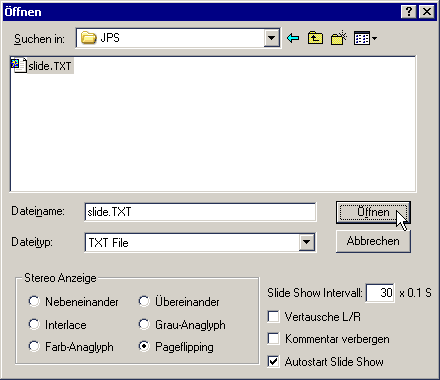
Eine Slide Show Liste ist eine Testdatei (*.txt) die entweder manuell erstellt wird, oder mit der Funktion 'Datei/Slide Show Liste/Slide Show Liste erstellen-verändern' oder durch drücken der Taste [Alt+W] oder [Alt+Z] während dem Durchblättern der Bildpaare. Die Stereo Anzeige kann folgende Modi haben: Nebeneinander, Übereinander, Interlace, Grau-Anglyph,Farb-Anaglyph und Pageflipping für 3D Shutterbrillen.
Die Option 'Vertausche L/R vertauscht die beiden Bildpaare (links/rechts)
Im Feld 'Slide Show Intervall' kann die Anzeigedauer angegeben werden (Vielfaches von 0,1s)
Das Skript hat folgenden Aufbau:
sound,C:\Winamp3\studio.exe,"C:\directory\FlowerPower.m3u",
11,30,0,0,0,C:\directory\pic1.jps,comment,
11,30,0,5,8,C:\directory\pic2.jps,comment,
11,30,0,5,8,C:\directory\pic3.jps,,
11,30,0,0,0,C:\directory\pic4.jps,,
Die erste Zeile ist optional - kann zum Starten eines beliebigen Audioplayers und eine Audiodatei benutzt werden.
Für alle andern Zeilen gilt folgender Aufbau (Werte durch Komma (',')getrennt):
-erster Wert: Stereoformat mit folgenden Möglichkeiten:
11 : Nebeneinander
12 : Übereinander
13 : Interlace
14 : Anaglyph
15 : SIS
17 : Tri-Delta (TT)
18 : Tri-Delta (BB)
21 : Unabhängig (L/R)
- zweiter Wert: Anzeigedauer in 0,1 s Beispiel: der Wert 30 entspricht 3 Sekunden (30*0,1s), Ist dieser Wert '0' verwendet SPM den unter Einstellungen definierten Intervall.
- dritter Wert: Vertauschen von links/recht
0 kein Vertauschen
1 vertauscht Links/Rechts
- vierter Wert: horizontaler Ausgleich
- fünfter Wert: vertikaler Ausgleich
- sechster Wert: Dateiname des Bildes. Befinden sich die Bilder in unterschiedlichen Verzeichnissen, muß der vollständige Pfad angegeben werden. Ist das Stereoformat '21' (d.h. unabhängig L/R) müssen beide Dateinamen für links/rechts angegeben werden. (durch ',' getrennt)
- siebter Wert: ein beliebiger Kommentar der an Stelle der Dateiinformation angezeigt wird. Dieser Kommentar kann durch setzen der Option 'Kommentar verbergen' ausgeblendet werden.
Lösche Datei aus der Slide Show Liste [Alt+Q]
Beim Öffnen einer bestehenden Slide Show Liste kann durch Drücken von [Alt+Q] das aktuelle Bild / Bildpaar aus dieser Liste entfernt.
Beim Öffnen einer bestehenden Slide Show Liste kann durch Drücken von [Y] die aktuelle Ausrichtung der Bilder (links/rechts) in die Liste übernommen werden (Korrektur der Ausrichtung).
Slide Show Liste erstellen... [Alt+N]
Diese Funktion erlaubt es eine neue Slide Show Liste zu erstellen oder eine bestehende Liste zu bearbeiten. Die hier erstellte Liste kann später zu einer Präsentation mit Hintergrundmusik herangezogen werden. Es können zusätzlich Kommentar hinzugefügt werden die dann optional bei der Präsentation angezeigt oder verborgen werden können
Unterstützte Bildformate: JPS,DAS,BMI,JPG,STJ,BMP,TIF
Unterstützte Stereoformate: Nebeneinander, Übereinander, Interlace, Anaglyph und Unabhängig (L/R)
Die Bilder (L/R) können vertauscht werden (Option 'Vertausche L/R')
Die erzeugte Slide Show Liste ist eine reine Textdatei (.TXT) die in einem beliebigen Texteditor geladen werden kann.
Das Format dieser Datei ist unter 'Slide Show Kiste öffnen...' beschrieben.
Zuerst die entsprechende Slide Show Liste auswählen ([...]) und eine neue oder eine bestehende Liste zu definieren.
Wählen Sie die gewünschten Dateien in dem Auswahlfenster und definieren den Dateityp. Zusätzlich kann die Wiedergabedauer (Intervall in 0.1 Sekunden Abstand) sowie ein Kommentar angegeben werden.
Drücken von [Auswahl hinzufügen] oder [Alle Dateien hinzufügen] ergänzt die Slide Show Liste mit den entsprechenden Daten.
Die Slide Show Liste kann durch drücken von [Manuell] mit einem externen Editor manuell bearbeitet werden.
Slide Show Liste auswählen [Alt+W]
Während dem Durchblättern eines Verzeichnisses kann durch Drücken von [Alt+W] eine neue Slide Show Liste erstellt oder eine bestehende Liste geladen werden.
Datei zur Slide Show Liste hinzufügen [Alt+Z]
Diese Funktion erstellt eine neue Slide Show Liste oder fügt das aktuelle Bild (und dessen Ausrichtungsparameter) zu einer bestehenden Liste hinzu. Wird diese Funktion zum ersten Mal aufgerufen, wird ein Dateidialog angezeigt wo man den Dateinamen der Slideshowliste angeben kann. Beim Erstellen dieser neuen Liste kann das Intervall festgelegt werden mit dem die Bilder bei der Wiedergabe angezeigt werden.
Stereobild speichern... [Strg+S]
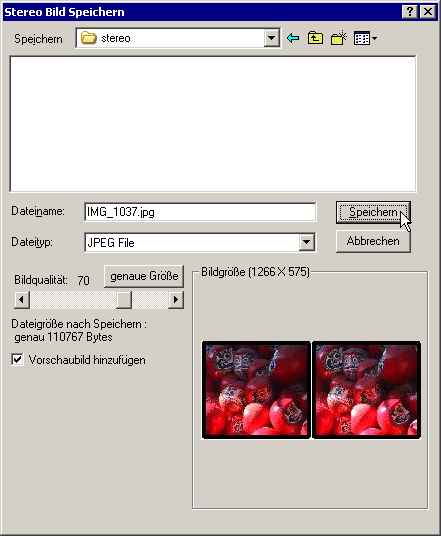
Das Stereobild kann in folgenden Formaten gespeichert werden: JPG, BMP, JPS oder STJ
Außer für BMP Bilder welche unkomprimiert gespeichert werden, kann man die Bildqualität / Kompression auswählen.Das Ergebnis der Kompression wird im Vorschaubild angezeigt. Die Bildqualität (und somit die Kompression) kann Werte zwischen 1 und 99 annehmen (Standardwert: 70).
Es werden zudem noch Bildgröße (Höhe/Breite) und die etwaige Dateigröße (in Bytes) angezeigt. Um die genaue Dateigröße zu berechnen muß [genaue Größe] angeklickt werden.
Das Vorschaubild kann dem abgespeicherten Stereobild hinzugefügt werden, wenn die Option 'Vorschaubild hinzufügen' aktiviert ist.
Linkes/Rechtes Bild speichern... [Strg+R]
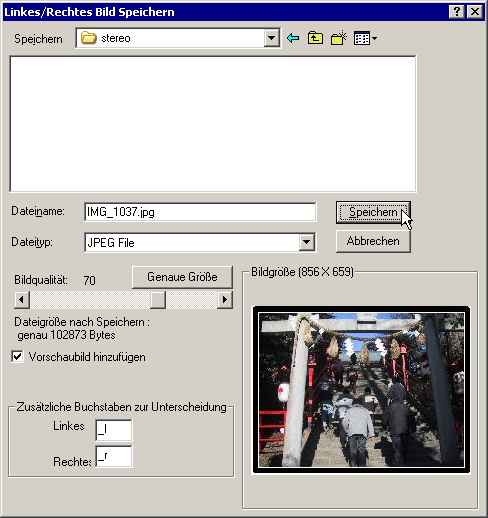
Die beiden Bilder eines Sterobildes (also links/rechts) können unabhängig voneinander als JPG oder BMP Dateien abgespeichert werden.
Außer für BMP Bilder welche unkomprimiert gespeichert werden, kann man die Bildqualität / Kompression auswählen.Das Ergebnis der Kompression wird im Vorschaubild angezeigt. Die Bildqualität (und somit die Kompression) kann Werte zwischen 1 und 99 annehmen (Standardwert: 70).
Es werden zudem noch Bildgröße (Höhe/Breite) und die etwaige Dateigröße (in Bytes) angezeigt. Um die genaue Dateigröße zu berechnen muß [genaue Größe] angeklickt werden.
Das Vorschaubild kann dem abgespeicherten Stereobild hinzugefügt werden, wenn die Option 'Vorschaubild hinzufügen' aktiviert ist.
Um zwischen dem linken und rechten Bild eines Stereopaares zu unterscheiden, kann man dem Dateinamen frei definierbar Buchstaben hinzufügen. Als Standard ist hierfür '_l' bzw. '_r' vordefiniert.
HTML Datei erstellen... [Strg+W]

Mit dieser Funktion kann man eine HTML Datei erstellen die dann in eine eigene Homepage eingebunden werden kann. Das hierbei verwendete JAVA Applet kann die Stereobilder Nebeneinander, Grau-Anaglyph oder Farb-Anaglyph darstellen. Ferner kann die Bildbreite vorgegeben werden (Bildverhältnis wird beibehalten), links/rechts kann vertauscht werden.
'Bildbearbeitung' erlaubt die Bildgrößenanpassung auf die Appletgröße, sowie eine Bildschärfenanpassung.
Es wird zusammen mit der HTML Datei auch die Stereobilder und eine JAVE Datei namens 'jestereo.class' abgespeichert. Alle Dateien müssen sich im gleichen Verzeichnis befinden.
Die Option 'Zeige HTML nach Abspeichern' öffnet diese HTML Datei mit dem Standard Webbrowser. Hierfür ist es erforderlich daß die aktuellste JAVA2 runtime Version installiert ist.
Bei der Darstellung dieses JAVA Applets sind folgende Funktionen implementiert und können über die angegebenen Tasten/Mausfunktionen verändert werden:
Zoom Ein/Aus | Bild oben/unten Taste oder die Skrollbalken. |
Ausrichtung | Richtungstasten (oben/unten/rechts/links) |
links/rechts vertauschen | Taste [X] oder [Vertausche L/R] Knopf. |
Bildausschnitt verschieben | bei gedrückter linken Maustaste Maus bewegen |
Der 'Reset' Knopf setzt alle Veränderungen zurück.
[100%] zeigt das Bild in seiner vollen Größe, [FIT] paßt das Bild an die Fenstergröße an.
Unabhängig vom Stereoformat bei der Erstellung der HTML Seite, erlaubt das SPM Applet das Ändern zu jedem anderen Ausgabeformat indem die entsprechende Option am oberen Rand des Applets gewählt wird.
Der HTML Code kann den eigenen Bedürfnissen angepaßt werden.
Beispiel dieses HTML Codes nach der Erstellung:
<html>
<head>
<TITLE>StereoPhotoMaker</TITLE>
</head>
<body>
<H1 align="center">StereoPhoto Maker Applet Sample </H1>
Zoom In/Out --- Push PageUp/Down Key or Slide Scroll bar.<BR>
Alignment --- Push Arrow Key or [L/R/U/D] Button.<BR>
Swap Left/Right Image --- Push X Key or [Swap L/R] Button.<BR>
Scroll Image --- Mouse Drag<BR>
<BR>
Please Install <A href="http://java.sun.com/getjava/">latest JAVA2 runtime</A> for the best performance.
<BR><BR>
<applet code = "jestereo.class" width=805 height=297 VIEWASTEXT>
<PARAM NAME="stfile" VALUE="tulipanaglyph.jps">
<PARAM NAME="type" VALUE="2">
<PARAM NAME="swap" VALUE="0">
<PARAM NAME="zoom" VALUE="0">
</applet>
</body>
</html>
Erstellen/Wiederherstellen DAS Datei...
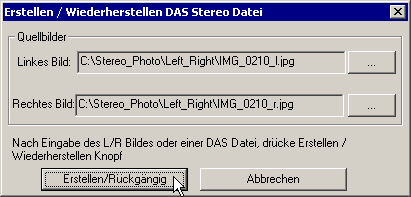
DAS Dateien sind SPM's eigenes Stereoformat, welches die beiden Bildpaare unkomprimiert speichert (auch wenn die Quellbilder komprimiert sind). Zusätzlich wird ein Vorschaubild und die Ausrichtung der Bilder mit abgespeichert.
Um eine DAS Datei zu erstellen, linke und rechte Bild auserwählen und anschließend [Erstellen/Wiederherstellen] drücken.
Um eine DAS Datei in die ursprünglichen Bildpaare umzuwandeln, DAS Datei unter 'Linkes Bild' auswählen ('Rechtes Bild' frei lassen), anschließend [Erstellen/Wiederherstellen] drücken.
Der Name der ursprünglichen Bildpaare wird beibehalten wenn beim Speichervorgang die vorgegebenen Namen verwendet wird. Wird beim Speichern ein anderer Dateiname angegeben, dann werden die Bildpaare mit zusätzlichem '_L' bzw. '_R' gespeichert um die beiden Bilder voneinander zu unterscheiden.
Diese Funktion setzt voraus daß das gerade geöffnete Stereobild eine DAS Datei ist. Es wird die Ausrichtung in die DAS Datei abgelegt, so daß beim erneuten Laden dieser Datei die korrekte Ausrichtung der beiden Bilder vorgenommen wird.
Mehrfach Konvertierung... [Strg+K]
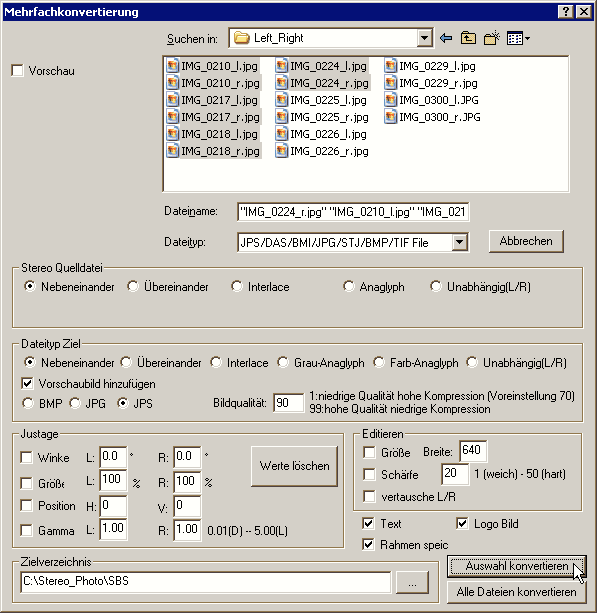
Die Mehrfachkonvertierung erlaubt es eine Auswahl von (gleichformatigen) Stereobildern in ein anderes Format umzuwandeln. Hierbei lassen sich einige Parameter verändern wie z.B. Rotation, Größe, horizontale/vertikale Position Gammakorrektur, Schärfekorrektur.
Unterstützte Bildformate: JPS,DAS,BMI,JPG,STJ,BMP,TIF
Unterstütztes Ausgabeformat: Nebeneinander, Übereinander, Interlace, Grau-Anaglyph,Farb-Anaglyph, Unabhängig (L/R)
Die Bildqualität kann bei Bildformaten die Kompression unterstützen Werte zwischen '1' und '99' annehmen - der Vorgabewert ist '70'
Die Einstellungen für Winkel,Größe,Position und Gamma können mit [Löschen] auf die Ursprungswerte zurückgesetzt werden.
Beim Konvertieren von Anaglyhpen in ein anderes Bildformat kann dieses aus technischen Gründen (Fehlen von Farbinformationen) nur in Graustufen durchgeführt werden.
Mit den Funktionen [Text hinzufügen] und [Logo hinzufügen] kann man die zuletzt in den Dialogboxen Text hinzufügen und Logo hinzufügen verwendeten Parameter (und somit auch die Texte und Logos) automatisch einfügen lassen.
[Rahmen speichern] fügt einen unter 'Rahmen Einstellungen...' definierten Rahmen hinzu.
Mehrfach Konvertierung aus einer Slide Show Liste... [Strg+J]

Die Funktion 'Mehrfach Konvertierung aus einer (Slide Show) Liste' erlaubt es alle in der SlideShowListe enthaltenen Bilder in ein beliebiges Format zu konvertieren, wobei eine weitere Justage, Gammakorrekur oder Schärfe vorgenommen werden kann. Die Justage bezieht sich hier auf alle Bildpaare aus der SlideShowListe, und nicht auf einzelne Bildpaare.
Unterstützte Ausgabeformate sind BMP, JPG, JPS und DAS.
Unterstützte Ausrichtung der Bildpaare sind Nebeneinander, Übereinander, Interlace, Grau Anaglyph, Farb Anaglyph sowie unabhängige links/rechts Paare.
Die Bildqualität kann bei Bildformaten die Kompression unterstützen Werte zwischen '1' und '99' annehmen - der Vorgabewert ist '70'
Die Einstellungen für Winkel,Größe,Position und Gamma können mit [Löschen] auf die Ursprungswerte zurückgesetzt werden.
Bein Konvertieren von Anaglyphen in ein anderes Bildformat kann dieses aus technischen Gründen (Fehlen von Farbinformationen) nur in Graustufen durchgeführt werden.
Mit den Funktionen [Text hinzufügen] und [Logo hinzufügen] kann man die zuletzt in den Dialogboxen Text hinzufügen und Logo hinzufügen verwendeten Parameter (und somit auch die Texte und Logos) automatisch einfügen lassen.
[Rahmen speichern] fügt einen unter 'Rahmen Einstellungen...' definierten Rahmen hinzu.
Mehrfach Umbenennung... [Strg+U]

Diese Funktion erlaubt eine mehrfache Umbenennung von Dateinamen nach bestimmten Kriterien. Hierbei können einzelne Buchstaben des Dateinamens verändert, hinzugefügt oder gelöscht werden.
Unterstützte Dateitypen: JPS,DAS,BMI,JPG,STJ,BMP,TIF .
'Zeige Vorschau' stellt ein Vorschaubild des aktuell ausgewählten Bildes dar.
'Zusatzbuchstaben' fügt zum aktuellen Dateinamen die abgegebene Endung an. z.B.: "_L"
'Buchstaben löschen' entfernt die angegebene Buchstabenkombination aus dem Dateinamen
'Buchstaben austauschen' ersetzt die angegebene Buchstabenfolge durch die zweite angegebene Buchstabenfolge
Die Funktion 'Umbenennen' ist für den Umgang mit Bildern von Digitalkameras bestens geeignet. Hier sind die Dateinamen in der Regel alphanumerisch sortiert. Durch Angabe eine vorangestellten Textes (linkes Feld), einer Nummer (mittleres Feld = Startnummer) und eines nachgestellten Textes (rechtes Feld) kann der komplette Dateinamen ausgetauscht werden. Wird im Nummernfeld statt einer Zahl "*" eingetragen, dann wird die ursprüngliche Nummerierung der Dateien beibehalten.
ES WIRD DRINGEND EMPFOHLEN VOR DEM UMBENENNEN VON DATEINE DIESE ZU SICHERN !
Beispiele:
IMG_0208_L.JPG -> autumn_walk0001L.JPG (Feldangaben: "autumn_walk", "0001" und "L.JPG")
IMG_0209_L.JPG -> autumn_walk0002L.JPG
IMG_0210_L.JPG -> autumn_walk0003L.JPG
IMG_0208_L.JPG -> autumn_walk0208L.JPG (Feldangaben "autumn_walk", "*" und "L.JPG")
IMG_0209_L.JPG -> autumn_walk0209L.JPG
IMG_0210_L.JPG -> autumn_walk0210L.JPG
Hinweis: für die spätere Nachbearbeitung ist es nicht erforderlich daß sich die linken und rechten Bilder im gleichen Verzeichnis befinden.
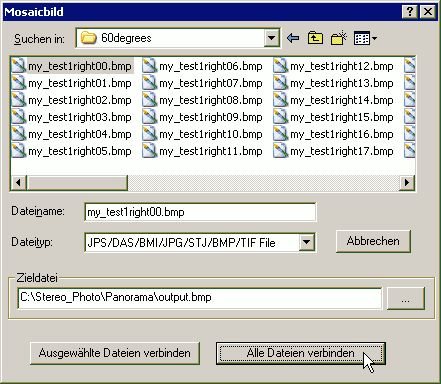
Diese Funktion fügt mehrere Bilder nebeneinander (horizontal) zu einem Panoramabild zusammen. Sie wird eingesetzt um Streifenbilder einer rotierenden "virtuellen" Kamera zu einem 360° Panoramabild zusammenzufügen. Solche Streifenbilder werden von 3D Programmen wie Bryce oder PovRay erstellt. Die hieraus entstehenden 360° Panoramabilder können mit SPM als "Rundumblick" betrachtet werden. Beim Erstellen von stereoskopischen 3D-Panoramas sind hierfür auch zwei Kamerapositionen erforderlich. 3D Panoramabilder können mit SPM auch im page-flipping Verfahren betrachtet werden.
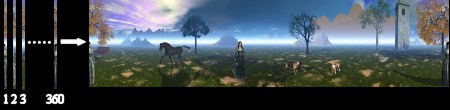
(obiges Bild mit freundlicher Genehmigung von Steve Boddy © )
Die einzelnen Bilder (Bildstreifen) müssen für diese Funktion in numerischer Reihenfolge von links nach rechts vorliegen. Die Überlappung der Bilder muß 0 Bildpunkte betragen (also keine Überlappung).
Nächstes Bild [Leertaste] oder [Maustaste links]
Durch Drücken der [Leertaste] wird zum nächsten ladbaren (JPS,DAS,BMI,JPG,STJ,BMP,TIF) Bild oder Bildpaar in alphanumerischer Reihenfolge im aktuellen Verzeichnis weitergeschaltet.
Alternativ kann eine Bildweiterschaltung zum nächsten Bild auch mit der linken Maustaste geschehen, sofern das dargestellte Bild vollständig angezeigt wird. Hierbei wird der Mauszeiger im oberen und rechten Rand des Bildes zu einem Pfeil mit der Unterschrift "BILD VOR".
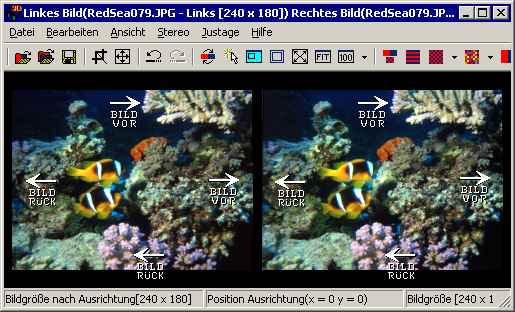
Simmt das darzustellende Stereoformat nicht mit dem geladenen Bild überein, so kann die Darstellung fehlerhaft sein.
Nach Ende der Bildreihe beginnt die Darstellung wieder mit dem ersten Bild.
Nächstes Bildpaar [Strg+Leertaste]
Beim Drücken von [Strg+Leertaste] wird zum nächsten Bildpaar weitergeschaltet.
Beispiel:
img_0010_l.jpg
img_0010_r.jpg
img_0011_l.jpg
img_0012_l.jpg
img_0012_r.jpg
Hinweis: 'img_0011_l.jpg' ist kein Teil eines Bildpaares (da hierzu das rechte Bild fehlt)
Beispiel:
Wird zuerst 'img_0010_l.jpg' und 'img_0010_r.jpg' als unabhängiges Bildpaar geladen, verhält sich diese Funktion wie folgt:
Beim Drücken der [Leertaste] werden die nächsten beiden Bilder in der Reihenfolge geladen - also: 'img_0011_l.jpg' und 'img_0012_l.jpg'.
Beim Drücken von [Strg+Leertaste] wird das nächste gültige Bildpaar geladen - also: 'img_0012_l.jpg' und 'img_0012_r.jpg'
Vorheriges Bild [Löschen] oder [Maustaste links]
Durch Drücken von [Löschen] wird zum vorherigen ladbaren (JPS,DAS,BMI,JPG,STJ,BMP,TIF) Bild oder Bildpaar in alphanumerischer Reihenfolge im aktuellen Verzeichnis zurückgeschaltet.
Alternativ kann eine Bildzurückschaltung zum vorherigen Bild auch mit der linken Maustaste geschehen, sofern das dargestellte Bild vollständig angezeigt wird. Hierbei wird der Mauszeiger im unteren und linken Rand des Bildes zu einem Pfeil mit der Unterschrift "BILD RÜCK".
Nach Ende der Bildreihe (Erreichen des ersten Bildes), beginnt die Darstellung (wieder) mit dem letzten Bild.
SPM sucht das aktuelle Verzeichnis (des aktuell dargestellten Bildes) nach darstellbaren Bildern, sortiert diese und startet automatisch eine Slide Show. Die Bilder werden in einem Intervall dargestellt der unter den Einstellungen festgelegt wurde
Um die Slide Show wieder zu stoppen muß die Taste [S] erneut gedrückt werden.
Diese Funktion ruft das in den Einstellungen definierte externe Programm auf. Wurde dort die Option 'Bearbeite Bild mit externem Programm' aktiviert, erstellt SPM ein temporäres Bild unter "C:\Windows\temp" mit dem Dateinamen 'TEMP.BMP' welches dann beim Aufruf des externen Programms als Parameter übergeben wird.
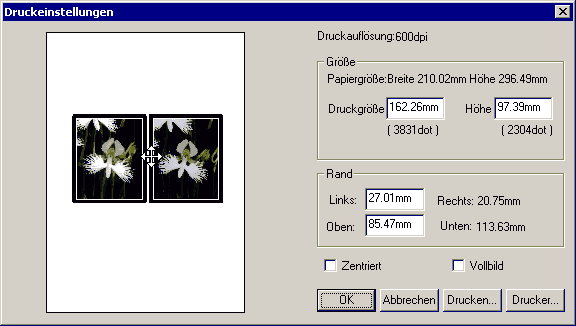
In diesem Dialog kann die Druckgröße und Position (und somit die Ränder zum Blatt) definiert werden. Dieses kann direkt durch Eingabe der entsprechenden Werte erfolgen, oder durch verschieben/vergrößern/verkleinern des Bildes selber (über Mausfunktion). Ferner kann die Option 'Zentriert' oder 'Vollbild' aktiviert werden. Die Option 'Vollbild' druckt das Bild so groß wie möglich, wobei das Seitenverhältnis beibehalten wird.
Druckt das aktuelle Bild mit den unter Druckeinstellung... definierten Optionen.
Die fünf zuletzt benutzten Dateien können direkt geladen werden.
Beendet das Programm und speichert einige Einstellungen für den nächsten Programmstart.
Rückgängig ([Strg+Z] oder [Z])
Veränderungen (z.B. Ausschnitt, Bildgröße, Drehung, Gammajustage und Schärfen) können mittels der Rückgängig Funktion wieder in den Ursprungszustand versetzt werden. Eine Veränderung der Ausrichtung kann nur über mittels des entsprechenden Menüicons oder durch Drücken von [Pos1] rückgängig gemacht werden.
'Wiederholen' setzt alle Parameter/Veränderungen auf den Stand vor der letzten 'Rückgängig' Funktion zurück. Durch abwechselndes verwenden der Funktionen 'Rückgängig' und 'Wiederholen' kann man zwischen zwei Veränderungen hin und herschalten, um den Unterschied einer angewendeten Funktion (z.B. Schärfen) zu begutachten.
Das aktuelle Bild wird in die Zwischenablage kopiert so daß man dieses mit Hilfe eines anderen Programms (z.B. MS-Paint) einfügen und bearbeiten kann.
SPM kopiert jedes brauchbare Bildformat von der Zwischenablage in das Hauptfenster. Diese Funktion steht nur dann zur Verfügung, wenn es sich in der Zwischenablage ein Bild befindet (also kein Text oder ähnliches). Diese Funktion ist nützlich um ein Bild von einem externen Bildbearbeitungsprogramm zu importieren.
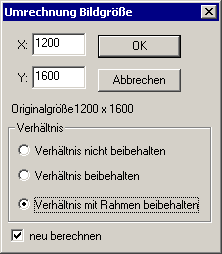
Mit dieser Funktion kann man die Bildgröße verändern. Hierbei läßt sich das Seitenverhältnis beibehalten, oder falls gewünscht nicht beibehalten. Die Option 'neu berechnen' führt beim Vergrößern/Verkleinern eine bilineare Umrechnung durch. Diese Umrechnung benötigt mehr Rechenleistung, führt aber zu einem qualitativ besseren Endergebnis der Bildgrößenumrechnung
Die 'Auschnitt'-Funktion erlaubt es das Bild in sieben verschiedene Arten zu beschneiden. Hierbei werden die Bereiche außerhalb eines definierten Rechteckes abgeschnitten, so daß nur noch der im Rechteck definierte Bildbereich übrig bleibt.
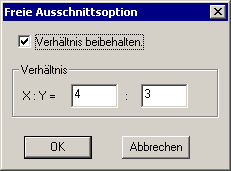
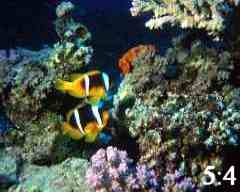
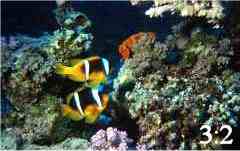
'Freier Ausschnitt' erlaubt es dem Benutzer einen mit der Maus frei definierbaren Bereich für den Ausschnitt zu definieren. Hierbei wird die Größe des Ausschnittes durch setzen des linken oberen und des rechten unteren Ecks eines Rechtecks definiert. Die Lage dieses Rechtecks läßt sich vor Anwendung dieser Funktion verschieben. Optional kann man zu dieser Funktion die Verwendung eines festgelegten Seitenverhältnisses (z.B. Verhältnis 4:3) definieren.
|
|
|
|

Benutzen der Funktion 'Freier Ausschnitt':
Drücken Sie die Taste [A] oder wählen Sie die Funktion 'Freier Ausschnitt' über das Menü oder das entsprechende Menüicon Bewegen Sie die Maus zu dem gewünschten oberen linken Eckpunkt des Auschnittes. Das dargestellte Fadenkreuz erleichtert hier die genaue Positionierung.
Drücken Sie die linke Mauste und halten Sie diese Taste gerückt, während Sie die rechte untere Ecke des gewünschten Ausschnittes ansteuern. Lassen Sie an der gewünschten Stelle die linke Maustaste wieder los.
Sofern die 'Zwei-Stufen Ausschnitt' Option in den Einstellungen nicht aktiviert wurde, wird das Bild bereits beim Loslassen der linken Maustaste beschnitten, ansonsten kann der definierte Ausschnittsbereich bei gedrückter linken Maustaste beliebig verschoben werden. Nach anschließendem Loslassen der linken Maustaste wird das Bild entsprechend der definierten und positionierten Ausschittsgröße beschnitten.
Diese Aktion kann mit der 'Rückgängig Funktion' (Tasten [Z] oder [Strg+Z]) zurückgenommen werden.
'Benutzerdefinierte Ausschnitt' (Taste [0] oder [B]) erlaubt einen fest definierte Ausschnitt vorzugeben mit dem das Bild beschnitten wird. Optional kann man die angegebene Ausschnittsgröße als eine von 6 fest definierten Größen heranziehen bei denen nach einem freien Ausschnitt eine Auschnittsanpassung vorgenommen wird.
Folgende fünf Ausschnittsgrößen sind vordefiniert
Auflösung |
| Taste | ||
640 | x | 480 | . | 1 |
800 | x | 600 |
| 2 |
1024 | x | 768 |
| 3 |
1280 | x | 1024 |
| 4 |
1600 | x | 1200 |
| 5 |
Beim Drücken der Tasten [1] bis [5] wird der entsprechend große Ausschnittsbereich dargestellt, sofern das Bild größer als der Ausschnitt selber ist. Die Position dieses Ausschnittes kann bei gedrückter linken Taste verschoben werden. Nach Loslassen der Maustaste wird das Bild beschnitten.
Die Auflösungen zu den fünf vordefinierten Ausschnitten können im Menü Einstellungen... frei verändert werden.
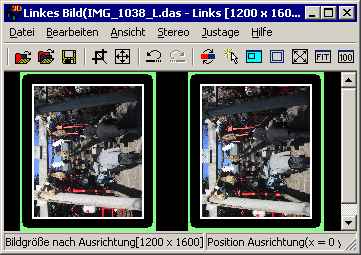
Bild drehen (90° nach links oder rechts) [Umschalt+rechts] / [Umschalt+links]
Mit dem Menüpunkt 'Bild drehen' oder den Tasten [Umschalt+links] oder [Umschalt+rechts] kann man das Bild oder Bildpaar um jeweils 90° drehen.
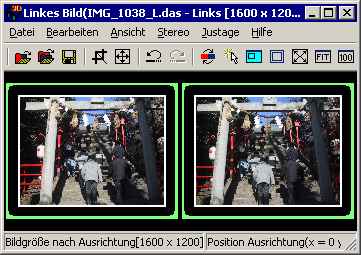 ....
....
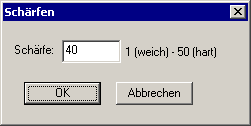
Diese Funktion dient zum Schärfen oder Weichzeichnen eines Bildes. Den Schärfegrad kann man im Bereich 1 (weich) bis 50 (hart) angeben.
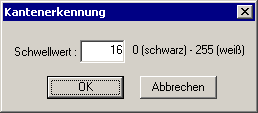
Dieser Filter verwirft Einzelheiten des Bildes und versucht (je nach verwendetem Schwellwert) die Objektkanten im Bild herauszufiltern. Dieses wird anhand von Helligkeitsstufen benachbarter Punkte errechnet. Der Schwellwert beeinflußt die Kanterekennung (siehe Bilder weiter unten) und kann Werte zwischen 0 und 255 annehmen, der Standardwert beträgt 16.
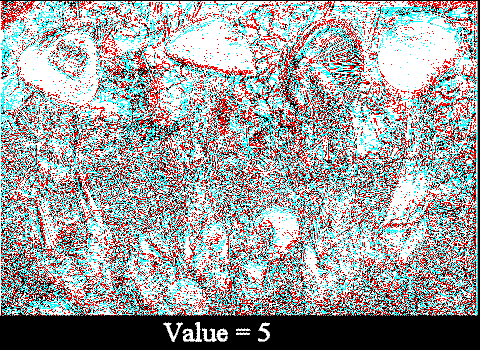
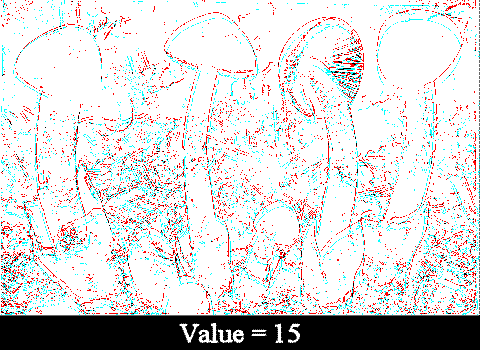
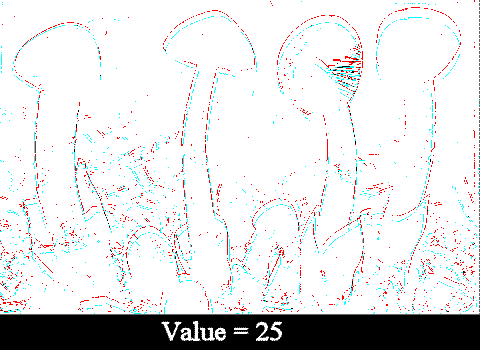
Durch drücken von [OK] wird die Kantenerkennung durchgeführt. In der normalen Ansicht (also außerhalb des Justagefensters) ist diese Funktion wieder umkehrbar ([Strg-Z]].
 .....
.....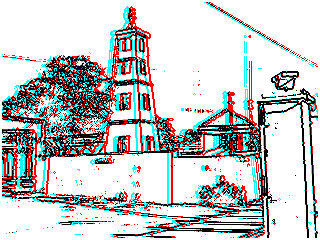
Bei der 'Justage' oder der 'erweiterten Justage' kann diese Funktion eine gute Hilfe zum Ausrichten der beiden Bilder sein.
 ........
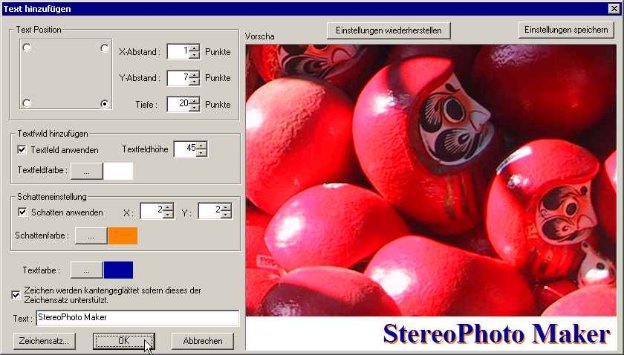
Diese Option erlaubt es einen Text zu dem Stereobild hinzuzufügen. Dieser kann an einer beliebigen Stelle (ausgehend von einem der vier Eckpunkte des Bildes) platziert werden. Dieses kann durch Angabe von Punkten in X- und Y-Abstand oder durch freie Platzierung mit der Maus geschehen. Üblicherweise wird diese Funktion zum Einfügen einer © Copyright Information verwendet.
Die Angabe der X- und Y-Koordinaten werden vom jeweiligen Eckpunkt des Bildes zum nächstliegenden Punkt des Textes angegeben. Die Tiefe gibt die stereoskopische Tiefe im Bild an. Hierbei entsprechen negative Werte einer Textplatzierung hinter dem aktuellen Stereofenster, positive Werte vor dem Stereofenster. Zu beachten ist, daß eine Positionierung hinter dem Stereofenster eventuell problematisch sein kann wenn dadurch die räumliche Information im Bild gestört wird.
Die Schriftart und dessen Eigenschaften kann in einem eigenen Dialog ausgewählt werden. Es stehen hier alle System- und TrueType Zeichensätze zur Verfügung.
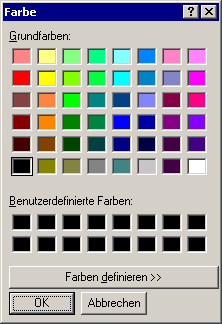
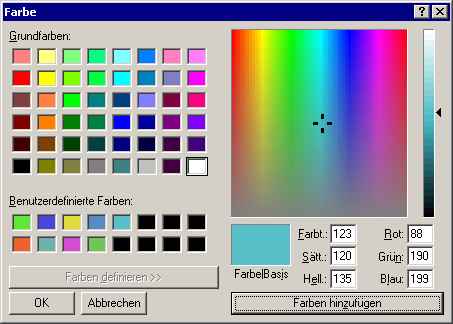
Zusätzlich kann eine beliebige Farbe für den Zeichensatz gewählt werden.
 ....
....
Um den Text vom Hintergrund (dem Bild selber) abzuheben besteht die Möglichkeit dem Text einen Schatten hinzuzufügen. Hierzu lassen sich Schattenbreite und Schattenposition in Bildpunkten auswählen. Zur besseren Darstellung des Zeichensatzes besteht die Möglichkeit eine Zeichensatz-Kantenglättung durchzuführen (sofern dieses vom verwendeten Zeichensatz und vom PC-System = Betriebssystem unterstützt wird).
Achtung! Diese Funktion sollte erst NACH korrekter Justage des Stereobildes angewendet werden !
Zu der beschriebenen Methode den Text innerhalb des Stereobildes zu platzieren besteht noch die Möglichkeit hierfür ein eigenes Textfeld zu verwenden. Dieses Textfeld wird an den unteren Bildrand angefügt und erweitert somit die Höhe des Bildes um die Höhe des angegebenen Textfeldes.
Die vorgenommenen Einstellungen können abgespeichert und zu einem späteren Zeitpunkt wieder aufgerufen werden. Diese Funktion ist zum häufigen Einfügen von © Copyright Texten geeignet.
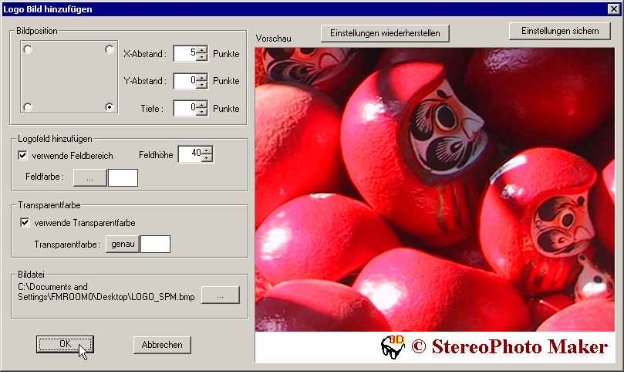
Zusätzlich, oder als Ersatz für einen Text kann man man ein Logo (Grafik) in das Stereobild einfügen. Die Position des Logos kann anlog zur Positionierung des Textes platziert werden.
Soll ein transparentes Logo verwendet werden, kann man mit Hilfe der Auswahl der Transparentfarbe jene Farbe des Logos definieren die dann beim Platzieren des Logos transparent erscheinen soll. Hierzu den Auswahlknopf [genau] drücken und die Transparentfarbe im Logo anwählen.Im obigen Beispiel ist die Transparentfarbe weiß - das Logo erscheint dann im überlagerten Bild ohne diesen weißen Hintergrund.
Zu der beschriebenen Methode das Logo innerhalb des Stereobildes zu platzieren besteht noch die Möglichkeit hierfür ein eigenes Textfeld zu verwenden. Dieses Textfeld wird an den unteren Bildrand angefügt und erweitert somit die Höhe des Bildes um die Höhe des Logos.
Der Dateityp für das Logo kann folgende Formate haben: JPG,BMP,TIFF. Andere Bildformate wie z.B. GIF oder Icon (.ico) können mit Hilfe des ProgrammsIrfanView nach BMP konvertiert werden.
Die vorgenommenen Einstellungen können abgespeichert und zu einem späteren Zeitpunkt wieder aufgerufen werden. Diese Funktion ist zum häufigen Einfügen von © Copyright Logos geeignet.
3D Bild für Handy erstellen ... [Strg+H]
Diese Funktion erstellt ein 3D Bild im STJ Format (Nebeneinander horizontal gestaucht) das auf das Hany SHARP SH251 übertragen werden kann. Dieses Handy kann 3D Bilder auf seinem integrierten TFT Bildschirm (176*220 Punkte) darstellen.
'Stereo Club Tokyo' (http://www.stereoeye.jp/stereoclub/index_e.html) zeigt ein Auswahl von 3d Handybildern im STJ-Format die auf dieses Hany Modell übertragen werden können.
Bei Anwahl dieser Funktion kann ein Ausschnitt (ähnlich der freien Ausschnitt Funktion) definiert werde die 3D Bild definiert. Das Seitenverhältnis wird automatisch auf 0,8 gesetzt (Breite/Höhe) um dem erforderlichen Handyformat zu entsprechen. Der gewählte Ausschnitt kann beliebig verschoben werden. Nach Loslassen der linken Maustaste wird das 3D Bild entsprechend dem gewählten Ausschnitt beschnitten, und Sie werden aufgefordert den Dateinamen für die STJ-Datei anzugeben. Da die Dateigröße aus technischen Gründen 10240 Bytes nicht überschreiten darf, muß eventuell die Bildqualität (Kompression) entsprechend angepaßt werden.

'Susie 32-bit plug-in Verzeichnis'
Das 'Susie plug-in' ist ein Programmmodul das SPM in die Lage versetzt andere Bildformate zu öffnen die von SPM normalerweise nicht unterstützt werden. Hierbei handelt es sich z.B. um Windows Metafile(wmf), Sun Rasterfile(ras,rs), PNG(png), PICT(pict,pct) und Targa(tga). Sie können hier das Verzeichnis angeben, in dem sich das Susie plug-in befindet.
'Starte Externes Programm [E]'
Hier wird das Verzeichnis und Programmname definiert das beim Drücken von [E] gestartet wird. Als Argument beim Aufruf dieses Programms wird von SPM das aktuell unter dem Namen TEMP.BMP abgespeicherte Bild übergeben.
'Programmstart mit maximaler Fenstergröße'
SPM wird beim Start des Programms in einem auf Bildschirmgröße maximiertes Fester gestartet.
'Schnellausrichtungsdialog erweitert'
Wenn aktiviert wird das Justagefenster in maximaler Festergröße geöffnet.
'Bei verkleinertem Bild links/rechts anpassen'
Diese Option verkleinert die links/rechts Ansicht für parallelen Blick soweit, daß die Entfernung nicht größer als der Augenabstand beträgt.
'Zwei-Stufen Ausschnitt: setze Ausschnittsgröße, dann dessen Position'
Wird diese Option aktiviert, kann bei freiem Ausschnitt die Position des definierten Ausschnittsfensters verschoben werden bevor das Bild beschnitten wird.
'Slide Show'
'Slide Show' erlaubt die Definition der Wiedergabedauer jedes Bildes bei deiner SlideShow. Dieser Wert kann in 0,1 Sekundenschritten definiert werden. Dieser Wert wird nur dann herangezogen, sofern in der SlideShowListe das Intervall auf den Wert 0 gesetzt wird.
'Freiraum um das Bild'
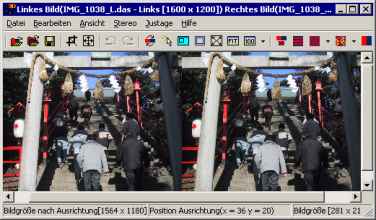
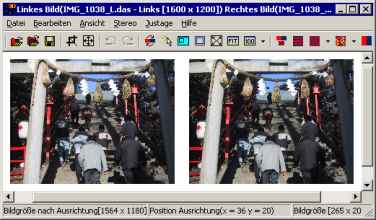
Hier kann man die Anzahl der Punkte definieren die rings um das Bildpaar gelegt wird, sofern kein eigener Rahmen hierfür aktiviert wird.
 ....
....
'Hintergrundfarbe'
Die Hintergrundfarbe kann aus 48 Grundfarben oder 16 benutzerdefinierten Farben ausgewählt werden
....
'Ausgleichsschritt L/R'
Legt fest in welchem Schritt eine horizontale bzw. vertikale Justage durchgeführt wird. Die Standardeinstellung ist 4 Bildpunkte. Im Pageflipping Modus kann dieser Ausgleichschritt mit Hilfe der Tasten [1] bis [0] dynamisch von 1 Bildpunkt bis 10 Bildpunkte variiert werden. Ein Drücken der Taste {F5] speichert diesen Ausgleichswert.
'Voreingestellte Ausschnittgrößen'
Hier können die fünf vordefinierten Ausschnittsgrößen festgelegt werden die mit der Funktion fester Ausschnitt 1-5 angewendet werden können. Optional kann beim freien Ausschnitt die Ausschnittsgöße auf die nächstliegende definierte Größe automatisch angepaßt werden.
'Verbindung'
DAS,JPS oder JPG Dateierweiterungen können mit SPM verbunden werden. Beim Doppelklick auf eine solche Datei öffnet SPM und stellt das Stereoformat Stereoanzeige entsprechend den Einstellungen die unter 'DOS Start Einstellungen...' vorgenommen wurden.
'Einstellung Kontextmenü'
Beim Öffnen des Kontextmenüs zu einer DAS,JPS oder JPG Datei (drücken der rechten Maustaste) wird SPM als Ziel für "Senden an..." aufgeführt. Diese Option kann jederzeit hinzugefügt oder entfernt werden.
DOS Start Einstellungen ... [Alt+T]
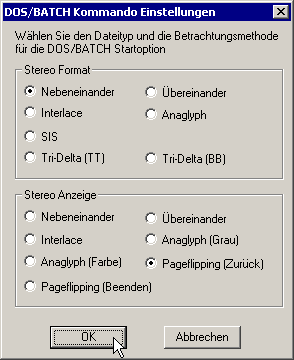
In diesem Dialog lassen sich das Stereoformat sowie Stereoanzeige festlegen um Dateien direkt beim Start von SPM (z.B. wenn SPM über eine Skriptdatei gestartet wird, oder ein Bild über das Kontextmenü mit SPM geöffnet wird.
Möglich Stereoformate sind: Nebeneinander, Übereinander, Interlace,Anaglyph,SIS(R),SIS(L),Tri-Delta(TT) und Tri-Delta(BB). Die Beschreibung der einzelnen Formate sind unter 'Stereobild öffnen...' beschrieben.
Mögliche Stereo Anzeigeformate sind: Nebeneinander, Übereinander, Interlace,Anaglyph (grau), Anaglyph (Farbe), Pageflipping (Zurück) und Pageflipping (Beenden). Die Option 'Pageflipping (Zurück)' kehrt zum Programm zurück wenn [ESC] gedrückt wird, bzw. beendet SPM wenn die Option 'Pageflipping (Beenden)' aktiv ist.
Das Bild wird in seiner Originalgröße (1:1) dargestellt. Ist das Bild größer als die darstellbare Fläche werden Scrollbalken unten und rechts eingeblendet um das Bild verschieben zu können.. Alternativ kann man auch das Bild bei gedrückter linken Maustaste verschieben.
Durch Drücken von [F] wird das Bild im aktuellen Anzeigemodus so dargestellt (vergrößert oder verkleinert) daß es in voller Größe in dem sichtbaren Fenster zu sehen ist.
Bildhöhe / Bilbreite an Bildschirm anpassen [L] / [Umschalt+L]
Dieser Modus ist für die Darstellung von Panoramas vorgesehen. Hierbei wird die Bildhöhe an die maximal darstellbare Höhe (Fenster oder Vollbild) angepaßt.
Bei aktiver angepasster Breite oder Höhe, kann man mit Hilfe der Tasten [I] horizontale Panoramas bzw. mit [Umschalt+I] vertikale Panoramas automatisch scrollen lassen (in jeder möglichen Darstellung)
Bildhöhe an Bildschirm anpassen ist für horizontale Panoramas, Bildbreite an Bildschirm anpassen ist für vertikale Panoramas (eher ungewöhnliche Panoramas) anwendbar. Solche vertikalen Panoramas werden z.B. bei Planetenaufnahmen von Satelliten verwendet. Beispiel hierzu z.B. vom MARS
Um dieses Anaglyphenbild betrachten zu können muß man das Bild als Monobild öffnen und dann folgende Tasten drücken:
[Umschalt+L] (Bildbreite an Bildschirm anpassen)
[Umschalt+I] (vertilaker auto scroll)
Horizontales/Vertikales Autoscroll (für Panoramas) [I] oder [Umschalt+I]
Mit dieser Funktion wird ein Panoramabild automatisch gescrollt (horizontal oder vertikal bewegt)
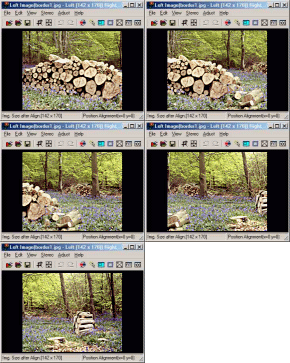
Für horizontale Panoramas gilt:
Durch Drücken der Richtungstasten [links] oder [rechts] kann man die Scrollrichtung ändern.
Dücken von [oben] oder [unten] erlaubt es die Scrollgeschwindigkeit anzupassen.
Für vertikale Panoramas gilt:
Durch Drücken der Richtungstasten [links] oder [rechts] kann man die Scrollgeschwindigkeit anzupassen.
Dücken von [oben] oder [unten] erlaubt es die Scrollrichtung zu ändern.
[X] vertauscht rechts/links.
Um den Scrollvorgang zu stoppen eine beliebige andere Taste, oder die linke Maustaste drücken.
Im Panoramamodus (360°) wird das Panoramabild kontinuierlich gedreht (d.h. Anfang/Ende des Panoramas bilden keine Grenzen und fließen ineinander über.
Wenn diese Funktion gewählt wird, wird ein 360 Grad Panorambild ständig rotiert indem man Auto-scroll (für Panorama) benutzt..
Die Bildhöhe sollte dem Bildschirm angepaßt sein.
Als Hinweis erschient 'Panorama Mode' in der Fensterstatusleiste.
In der Vollbildanzeige wird das Bild auf der maximalen Bildschirmgröße dargestellt ohne Menü und Titelleiste. Drücken von [Esc] wechselt wieder zu SPM.
'Zoom ein' bzw. 'Zoom aus' vergrößert/verkleinert das Bild von 1% bis zu einem Maximalwert der von der Größe des Arbeitsspeichers abhängt. Um den Ausschnitt zu verschieben kann man wie üblich die Scrolleiste oder bei gedrückter linken Maustaste die Maus zum Verschieben des Bildausschittes verwenden.
...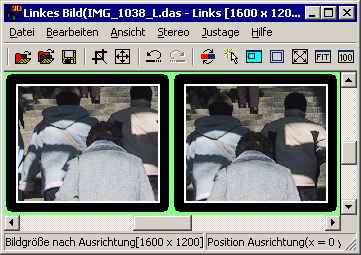
'Zoom ein' bzw. 'Zoom aus' vergrößert/verkleinert das Bild von 1% bis zu einem Maximalwert der von der Größe des Arbeitsspeichers abhängt. Um den Ausschnitt zu verschieben kann man wie üblich die Scrolleiste oder bei gedrückter linken Maustaste die Maus zum Verschieben des Bildausschittes verwenden.
...
Diese Funktion vertauscht das linke und rechte Bild um die korrekte stereoskopische Darstellung zu ermöglichen.
Parallelansicht |
|
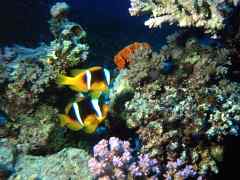
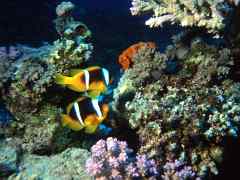
Im obigen Beispiel ist das linke Bild links, das rechte Bild rechts angeordnet. Zur Betrachtung als Stereobild muß man die Sicht parallel ausrichten, so daß das rechte Auge nur das rechte, das linke Auge nur das linke Bild "sieht". Das resultierende Bild in der Mitte (es sind bei korrekter Betrachtung drei Bilder sichtbar) stellt das stereoskopische Bild dar.
Kreuzblick |
|
Beim Kreuzblick sind die beiden Ansichten vertauscht, beim Betrachten solcher Bilder muß das linke Auge das rechte Bild und umgekehrt betrachten um ein korrektes stereoskopisches Bild zu erhalten.
Mauszeiger zeigen/verbergen [M]
Durch Drücken von [M] wird der Mauszeiger verborgen, sofern sich dieser über dem Bildbereich befindet.
Zeige/Verberge den Navigator [N]
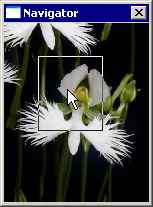
Um bei großen Bildern (oder starken Vergrößerungen) den darstellbaren Bildbereich besser verschieben zu können kann man ein zusätzliches kleines Navigationsfenster einblenden das ein kleines Bild darstellt bei dem man den dort dargestellten Rahmen (gekennzeichnet durch ein Rechteck im Bild) verschiebt. Die Darstellung im Hauptfenster folgt dem im Navigationsfester gewählten Ausschnitt.
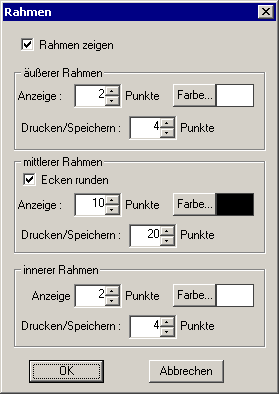
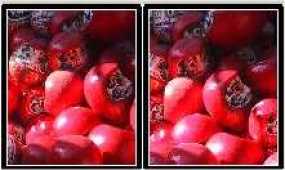
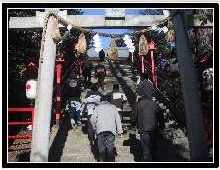
Man kann einen dreifarbigen Rahmen definieren für die dargestellten oder ausgedruckten Bildern.
Es gibt unterschiedlichen Möglichkeiten für den Bildschirm oder Druck da ein Rahmen, der ausreichend weit für den Bildschirm ist unter Umständen zu eng für einen Druck ist.
Diese "Dreifarbenpalette" besteht aus einem äußeren, mittleren und inneren Rahmen und man kann einzeln die Farben wählen aus 48 Grundfarben oder 16 gebräuchlichen, benutzerdefinierten Farben.
....
Der mittlere Rahmen kann quadratische oder abgerundete Ecken haben und man kann jede Rahmenbreite getrennt aussuchen für das Bildschirmbild oder gedruckte Bild. Indem man die "zeige Rahmen" Option wählt oder alternativ das Icon  wählt, öffnen sich die Rahmen.
 ....
....
Der Rahmen erschient nur auf dem gedruckten Bild wenn er vorübergehend im Bildschirm war.
Der "Freie Bereich um das Bild" als Auswahl in "Editieren, Einstellungen" kann nicht angewendet werden, wenn ein Rahmen um das Bild existiert.
In dieser Ansicht werden das linke, rechte, sowie ein zusammengestelltes links/rechts Bild dargestellt.
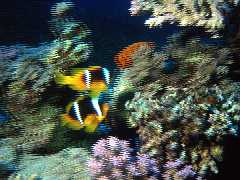
Die Bildpaare werden bei dieser Ansicht im Interlace Verfahren (Zeilensprungverfahren) dargestellt. Hierbei wird abwechselnd zeilenweise das linke oder rechte Bild dargestellt.
|
|
rot-cyan | rot-grün |
|
|
rot-blau | gelb-blau |
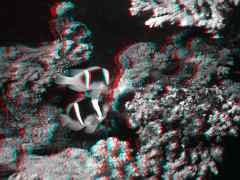
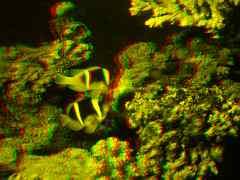
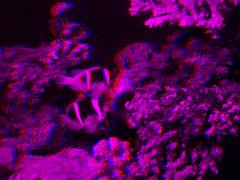
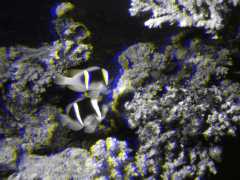
In dieser Ansicht wird das Stereobild zur Ansicht mit verschiedenen Anaglyphenbrillen als Graustufenbild dargestellt.
Anaglyph Einstellungen... [Alt+X bzw. Alt+Y]
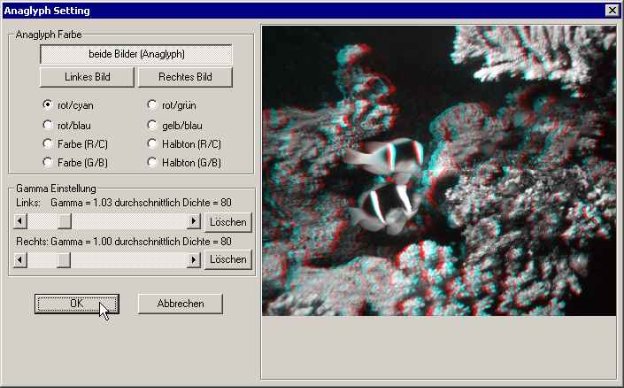
In diesem Dialog läßt sich die Art, sowie eine individuelle Gammakorrektur für die Anaglyphendarstellung festlegen. Hierbei wird zwischen Grau-Anaglyphen [Alt+Y] und Farb-Anaglyphen [Alt+X] unterschieden. Für beide Modi lassen sich unterschiedliche Darstellungen und Gammakorrekturen definieren.
|
|
|
|
|
|
|
|
|
Farbe | . | Halbton |
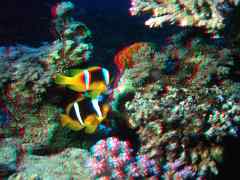
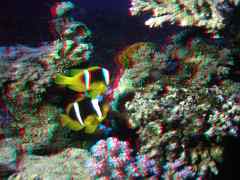
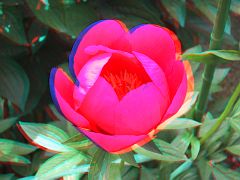
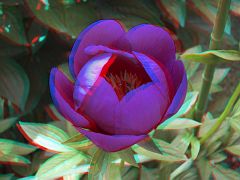

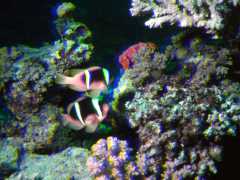
Das Stereobild wird als Farb-Anaglyph dargestellt. Die hierzu verwendbaren Brillen sind rot-cyan oder gelb-blau. Hinweis: mit rot-grün und rot-blau Brillen lassen sich KEINE Farbanaglyphen darstellen!
Im Halbton Modus wird die Helligkeit des roten oder gelben Bildteils (links) herabgesetzt um Probleme bei der Betrachtung von Farbanaglyphen zu vermeiden. Als Vergleich sind die oben gezeigten Bilder links als Farb- und rechts als Halbton Anaglyphen dargestellt.
Parallelblick |
|
Kreuzblick |
|
Diese Darstellung stellt die beiden Bilder nebeneinander (engl.: side-by-side) dar. Durch Vertauschen der Bilder mit [X] läßt sich vom Parallelblick (linkes Bild links, rechtes Bild rechts) zum Kreuzblick (linkes Bild rechts, rechtes Bild links) wechseln.
|
|
Die Bilder werden in dieser Ansichtübereinander dargestellt. Diese Ansicht läßt sich mit Hilfe einer entsprechenden Prismenbetrachter (KMQ) stereoskopisch betrachten.
Pageflipping für 3D Shutterbrillen [F8]
Diese Darstellungsoption benötigt Zusatztreiber zum Ansteuern von 3D Shutterbrillen. Beispiel hierfür ist Winx3D (geeignet für fast alle Grafikkarten und Shutterbrillen), NVidia Stereotreiber (geeignet für alle Grafikkarten mit NVidia Grafikchips) eine professionelle OpenGL quad-buffer Grafikkarte oder eine entsprechend zu einer 'Quadro' Grafikkarte gepatchte NVidia Grafikkarte.
In dieser Ansicht werden die Stereobilder im sogenannten Pageflipping Verfahren (abwechselnde Darstellung des linken und rechten Bildes - gleichzeitig Abdecken des jeweils anderen Auges mittels eines LCD Pannels das schwarz geschaltet wird) wiedergegeben. Für die Darstellung werden die Vorgaben unter Pageflipping Einstellungen herangezogen.
Im Pageflipping Verfahren sollte man darauf achten daß die Bildwiederholrate möglichst hoch (besser als 100Hz) gewählt wird (sofern das der Monitor unterstützt) um eine möglichst flimmerfreie Darstellung zu gewährleisten.
Wird 'OpenGL stereo' Option ausgewählt, obwohl diese nicht dargestellt werden kann erscheint eine entsprechende Fehlermeldung.
Bei Verwendung des NVidia Stereotreibers muß VORHER unter Eigenschaften der Anzeige die entsprechende Option aktiviert werden.
Drücken von [F1] zeigt während dieser Darstellung die Tastaturbelegung, Drücken von [ESC] kehrt zu SPM zurück.
Folgende tasten sind in der Pageflippingdarstellung verfügbar:
F1 | Zeigt die Tastenbelegung in diesem Anzeigemodus |
F2 | Zoom-ein (oder Mausrad oder rechte Maustaste gedrückt halten und Maus vorwärts bewegen) um das Bild zu vergrößern |
F3 | Zoom-aus (oder Mausrad oder rechte Maustaste gedrückt halten und Maus rückwärts bewegen) um das Bild zu verkleinern |
F5 | Info anzeigen (genaue Beschreibung siehe weiter unten) |
Y | Schreibe Ausrichtung in DAS Datei |
X | Vertausche Links/Rechts |
F | Bild an Fenstergröße (Bildschirmgröße bei Vollbilddarstellung) anpassen |
J | Bidanzeige in Originalgröße (100%) |
Q | Vollbildanzeige |
I | Auto scroll (für Panoramas). |
A | Start / Stop einer Slideshow). |
Beim Drücken von [F5], werden folgende Zusatzinformationen im oberen Bildschirmbereich angezeigt: Name und Erweiterung des linken und rechten Bildes, Bildgröße in Bildpunkten, Zoomfaktor (in %), Ausrichtungsparameter in x und y Richtung, Pageflipping Treiber (NVidia, Win3D oder OpenGL).
Die Cursortasten können in diesem Modus sogar zum nachträglichen Ausrichten der Bildpaare herangezogen werden (außer im Autoscroll Modus)
Die Ausrichtung kann durch Drücken von [Pos1] zurückgesetzt werden.
Die Sprungweite beim Ausrichten der Bilder kann durch Drücken der Tasten [1],[2] bis [9,],[0] in Bildpunkten festgelegt werden ([0] entspricht dabei 10 Bildpunkten) Durch Drücken von [F5] wird diese Änderung übernommen.
Im Autoscroll Modus geben die Cursortasten links/rechts die Scrollrichtung an, die Cursortasten oben/unten die Scrollgeschwindigkeit.
[X] vertauscht links/rechts, jede andere Taste oder ein Mausklick unterbricht die Autoscroll Funktion.
[Leertaste]oder [Doppelklick linke Maustaste] : nächstes Bild in der Slideshow
[Löschen] oder [Doppelklick rechte Maustaste] : vorheriges Bild in der Slideshow
[Ziehen bei gedrückter linken Maustaste] Bildausschnitt verschieben
Pageflipping Einstellung... [Alt+F]
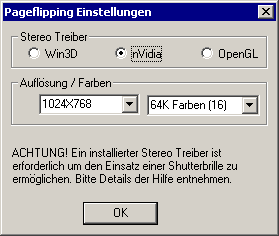
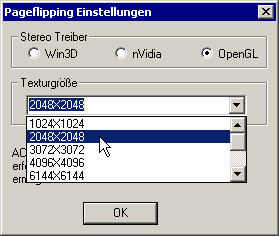
Hier läßt sich die korrekte Pageflipping Einstellung vornehmen (Auflösung und Farbtiefe).
Standardmäßig ist der NVidia Treiber aktiviert
Bei verwendung von OpenGL wird eine weitere Option aktiv bei der man die maximale Texturgröße der Grafikkarte angeben kann.
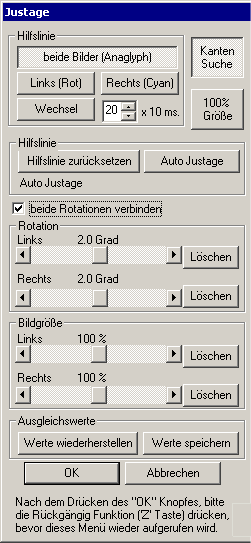
In diesem Dialog wird ein monochromes (Grau-Anaglypen für rot-cyan Brillen) Bild dargestellt. Hier lassen sich mit Hilfe der vertikalen und horizontalen Schiebebalken (bzw. der Schaltknöpfe) die Ausrichtung des linken/rechten Bildes vornehmen. Zudem lassen sich Größe und Rotation unabhängig voneinander (links/rechts) verändern. Die Justagewerte lassen sich wieder zurücksetzen falls die Justage nicht dem gewünschten Ergebnis entspricht.
Zur Darstellung können die Bilder entweder einzeln, als Anaglypen oder im Wechsel (Angaben in hundertstel Sekunden) dargestellt werden.
Die Rotation kann in 0,1° Schritten von 0° bis 90° in beide Richtungen erfolgen (Drehung nach links oder nach rechts). Bei aktiver Option [beide Rotationen verbinden] werden beide Bilder (Links/rechts) gleichzeitig gedreht.
Die Größe der Bilder kann in 1%-Schritten zwischen 0% (macht aber keinen Sinn!) und 200% verändert werden.
Um die Genauigkeit bei der Ausrichtung zu erhöhen können die Bilder in Originalgröße (100%) dargestellt werden. hierzu ist der Schaltknopf [100%] oder ein Doppelklick auf das Bild durchzuführen. Durch einen Doppelklick kann man zwischen Originalgröße und Fenstergröße des Dialogfensters umschalten. In der Originalgrößendarstellung kann man mit Hilfe der Maus (bei gerückter linken Maustaste) das Bild im aktiven Fensterausschnitt verschieben.
Im Fenstermodus lassen sich bei gerückter Maustaste die Bilder zueinander leicht verschieben ohne die Schiebebalken zu verwenden. Somit lassen sich die Bilder sehr schnell in die gewünschte Position bringen.
Hinweis: es existieren 3 unterschiedliche Mausfunktionen bei gedrückter linken Maustaste:
Darstellung in Originalgröße (100%): beide Bilder werden gleichzeitig verschoben
in Fenstergöße und Anaglypendarstellung: Ausrichtung der Bilder zueinander
nur rechtes oder linkes Bild (im Fenstermodus): Hilfslinie für die Autojustage Funktion zeichnen
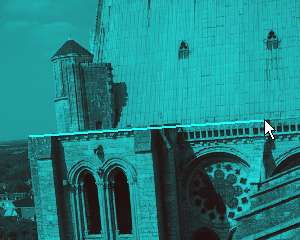
Die Autojustage Funktion kann in vielen Fällen die Justage erleichtern. Diese Funktion ist vor allem für jene Fälle gedacht bei denen die Aufnahmen mit Hilfe der Verschiebetechnik entstanden sind. Bei dieser Aufnahmetechnik ist es kaum zu vermeiden daß die hintereinder aufgenommenen Bilder zueinander verdreht sind. Um diese Rotationsfehler auszugleichen kann man in beide Bilder einzeln (rot oder cyan) je eine Hilfslinie einzeichnen die dann beim Anwenden der Autojustage Funktion waagerecht (oder senkrecht sofern der Winkel der Hilfslinie größer 45° berträgt) verdreht wird.
Anwendung der Autojustage Funktion:
Wählen Sie [Linkes (rot)] und setzen Sie den Mauszeiger an den Startpunkt der Hilfslinie (z.B. an einem markanten Punkt). Ziehen Sie bei gedrückter linken Maustaste die Hilfslinie bis zu einem zweiten markanten Punkt und lassen dort die Maustaste los.
Wählen Sie [Rechtes (cyan)] und wiederholen Sie diese Prozedur. Beachten Sie daß Sie hierbei wieder diese beiden markanten Punkte als Stützpunkte der Hilfslinie wählen.
Wählen Sie nun [beide Bilder (Anaglyph)] und drücken [Auto Justage]. Die Bilder werden nun entsprechend den gesetzten Hilfslinien gedreht und der Startpunkt der Hilfslinien zur Deckung gebracht. Sollte diese Funktion nicht zu dem gewünschte n Ergebnis führen, muß die Justage manuell vorgenommen werden.
Zur besseren Justage kann zudem die Kantenerkennungsfunktion herangezogen werden. Bei dieser Funktion werden Konturen (Kanten) der beiden Bilder berechnet und dargestellt. dieses erleichtert eine genaue Ausrichtung (manuell oder automatisch). Die Kantenerkennung kann je nach Bildgröße etwas Zeit in Anspruch nehmen. Der Schwellwert der Kantenerkennung ist standardmäßig auf den Wert 16 festgelegt, kann jedoch im Bereich zwischen 0 (schwarz) und 255 (weiß) angepaßt werden. Weitere Informationen hierzu siehe unter: 'Kantenerkennung...' .
Beispiel für die Autojustage Funktion:
zuerst Hilfslinie in linken Bild zeichnen... |
... danach Hilfslinie im rechten Bild zeichnen... |
... und dann [beide Bilder (Anglyph)] drücken |

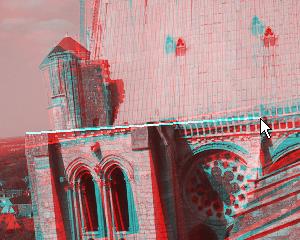
Ergebnis nach drücken von [Auto Justage] :

Sofern die beiden Aufnahmen für links/rechts mit zwei Kameras erstellt wurden deren Objektivachsen NICHT parallel angeordnet waren (d.h. eine Konvergenz zueinander aufwiesen - sprich deren Objektivachsen sich schneiden) entstehen zwei Bilder sie zueinander trapezförmige Verzerrungen zeigen. Diese Verzerrungen sind in den Ecken der Bilder im Stereobild erkennbar und wirken je nach verwendeter Konvergenz sehr stöhrend oder führen dazu daß man das Stereobid gar nicht mehr betrachten kann. Das untere Beispiel zeit eine solche Trapezverzerrung eines einzelnen Bildes.
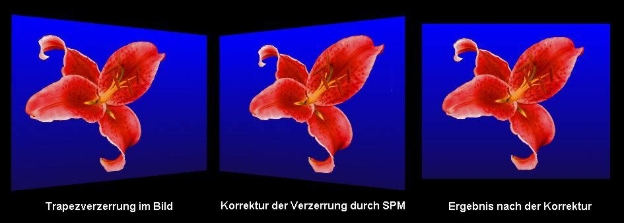
Die erweiterte Justage ist in der Lage solche Trapezverzerrungen auszugleichen um brauchbare stereoskopische Bilder zu erhalten. Hierbei kann eine Trapezverzerrung sowohl horizontal als auch vertikal durchgeführt werden. Die Brennweite ist hierbei eine wichtige Angabe und bezieht sich auf die Brennweite bei Kleinbildaufnahmen. Bei digitalen Kameras ist die äquivalente Brennweite zum Keinbildformat (Angaben hierzu sind in der Betriebsanleitung der Kamera zu finden) heranzuziehen.
|
|
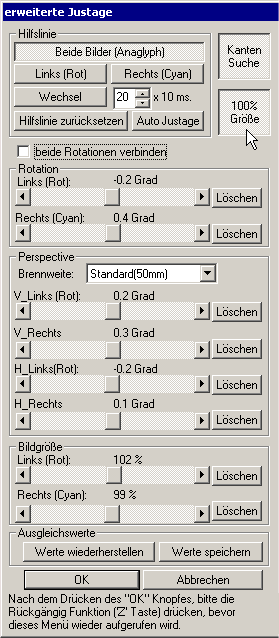
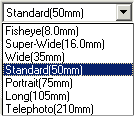
Die Option [beide Rotationen verbinden] bezieht sich sowohl auf die ebene Rotation als auch auf die perspektivische Rotation. Beachten Sie daß entgegen der normalen (ebenen) Rotation die perspektivische Rotation bei dieser Funktion entgegengesetzt durchgeführt wird. Die Bezeichnung "H" und "V" in der perspektivischen Rotation geben die entsprechende horizontale/vertikale Drehachse an. Die Auswahl [Brennweite] wird für perspektivische Umrechnung herangezogen. Um diese Funktion korrekt anzuwenden ist etwas Erfahrung und eventuell mehrere Versuche erforderlich um das gewünschte Ergebnis zu erzielen.
Beispiel inklusive korrekter perspektivischer Rotation (Trapezverzerrung), Höhenfehlerausgleich und Stereofensterjustage:

Original Bildpaar ohne Justage - mit deutlich erkennbarem Höhenfehler
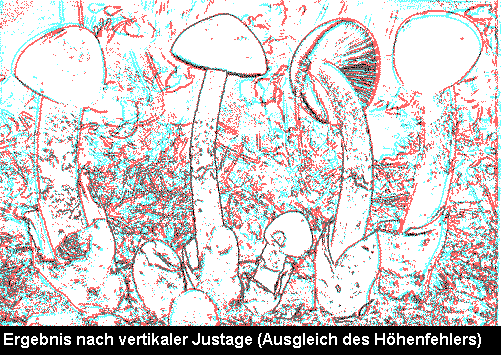
Nach vertikalem Ausgleich ist der Höhenfehler nicht mehr erkennbar - zumindest in dem Mittelbereich des Bildes - in den Ecken sind Unterschiede erkennbar die von einer konvergenten Stellung der Kameras herrührt. Dieser Fehler ist in diesem Beispiel gut erkennbar an unterschiedlichen Größen links und rechts im Bild (rechts ist das rechte Bild (rot) größer, links ist das linke Bild (cyan) größer).
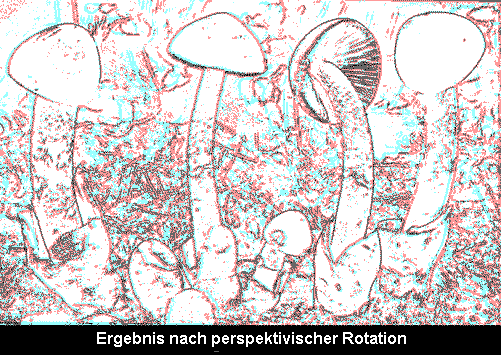
Durch perspektivische Rotation um die vertikale Achse können diese Trapezverzerrungen ausgeglichen werden. Betrachtet man das Bild nach dieser Korrektur fällt noch auf, daß Objekte vor dem Stereofenster liegen.
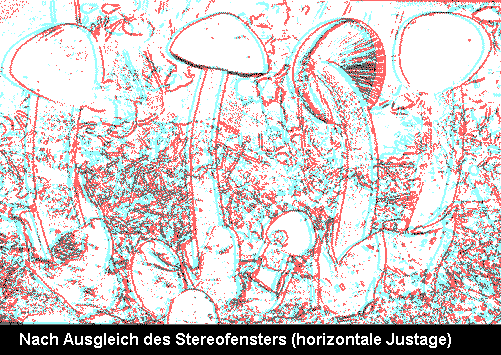
Diese Verletzung der sogenannten Rahmungsregel (Stereofenster) läßt sich durch horizontale Verschiebung beheben. Nach der Justage des Stereofensters befindet sich das nächstliegende Objekt genau hinter dem Stereofenster. Durch bestätigen mit [OK] werden die vorgenommenen Korrekturen (vertikal, perspektivisch vertikal, horizontal) auf die Originalbilder angewendet.


Mit Hilfe der Schieberegler kann man eine Gammakorrektur der beiden Bilder unabhängig voneinander vornehmen. Der Wert kann zwischen 0,01 und 5,0 in 0,01 Schritten verändert werden. Um eine gleiche Dichte zu erreichen, kann es erforderlich sein den Gammawert der beiden Bilder unterschiedlich zu setzen.
Ausrichtung oben/unten (Richtungstasten [oben]/[unten])
Der Vertikale Ausgleich kann mit Hilfe der Richtungstasten, im Menü oder über die Iconleiste durchgeführt werden. Der vertikale Ausgleich dient dazu Höhenfehler der beiden Bilder auzugleichen. Höhenfehler können wie in dem unten gezeigten Beispiel zu Schmerzen beim Betrachten führen, da das menschliche Auge diese nur begrenzt ausgleichen kann.
Zur Betrachtung der Beispielbilder bitte eine rot/cyan Brille verwenden
Beispiel ohne vertikalem Ausgleich -> starker Höhenfehler erkennbar
das gleiche Bild nach Ausgleich der Höhenfehler
Die Ausrichtung kann durch Drücken von [Pos1] zurückgesetzt werden.
In page-flipping Darstellung wird beim Aufrufen dieser Funktion die für diesen Modus gültigen Tastenbelegungen angezeigt. In allen anderen Darstellungsmodi wird die Dokumentation zu SPM aufgerufen.
Ruft man diese Funktion auf, wird ein Copyright Hinweis und die Versionsnummer von SPM dargestellt.
Lizenz für 'StereoPhoto Maker'
'StereoPhoto Maker' ist Freeware mit folgenden Einschränkungen:
'StereoPhoto Maker' darf nicht ohne schriftliche Genehmigung von 'Masuji SUTO' auf CD-ROMs oder andere Medien angeboten und weitergegeben werden.
Es wird hiermit Gewährleistung auf bestimmte Funktionen oder Funktionsweisen des Programms abgelehnt. Es kann keine Haftung/Verantwortung für sachliche oder personenbezogene Schäden übernommen werden
Dank geht an David Sykes für die englischsprachige Dokumentation
Deutsche Programm und Dokumentationübersetzung: Werner Bloos
Für Übersetzungs- und Schreibfehler des Programms und der deutschen Dokumentation bitte per e-mail mit Werner Bloos Kontakt aufnehmen
Für Anregungen, Verbesserungsvorschläge und Fehler die im Zusammenhang mit SPM wiederholbar auftreten, bitte Kontakt mit dem Programmierer M.Suto aufnehmen (englischsprachig) oder an Werner Bloos (deutschsprachig - diese werden dann an den Programmierer weitergeleitet) aufnehmen.
Horizontale Ausrichtung links/rechts (Richtungstasten [links]/[rechts])
Der horizontale Ausgleich kann mit Hilfe der Richtungstasten, im Menü oder über die Iconleiste durchgeführt werden. Der horizontale Ausgleich dient dazu die Position der Objekte im Raum bzw. relativ zum Sichtfenster (Stereofenster oder auch Scheinfenster genannt) zu platzieren
Beispiel nach bereits erfolgter vertikaler Ausrichtung und perspektivischer Rotation:
In diesem Beispiel erkennt man daß einige der Objekt vor dem Stereofenster liegen. Obwohl es unter gewissen Umständen gewünscht oder erforderlich ist Objekte VOR dem Stereofenster zu platzieren, sollte man darauf achten daß möglichst alle Objekte hinter dem Stereofenster ligen. Es sollte auf jeden Fall vermieden werden daß Objekte die vor dem Stereofenster liegen von den Rändern abgeschnitten werden.
Ergebnis nach horizontaler Justage -> alle Objekte liegen hinter dem Stereofenster.
Bild drehen (90° nach links oder rechts)
Mit dem Menüpunkt 'Bild drehen' oder den Tasten [Umschalt+links] oder [Umschalt+rechts] kann man das Bild oder Bildpaar um jeweils 90° drehen.
....